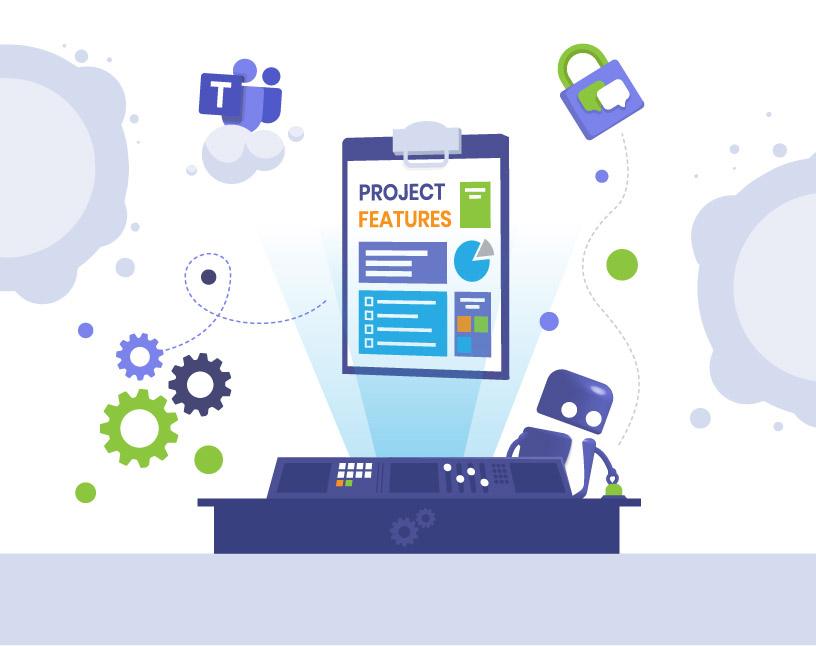
Welche Microsoft Teams Projektmanagement Funktionen lösen typische Projektprobleme?
Wenn Projekte in Teams unstrukturiert starten, passiert oft das Gleiche: zu viele Projekträume, unterschiedliche Strukturen, doppelte Ablagen und unklare Zuständigkeiten. Die richtigen Funktionen helfen, das zu vermeiden.
Die wichtigsten Funktionen für ein effektives Microsoft Teams Projektmanagement sind:
- Zentralisierte Speicherung und Teilen von Dateien
- Aufgabenverwaltung und -zuweisung
- Teams Collaboration in Echtzeit bei Dokumenten, Tabellenkalkulationen und Präsentationen
- Anpassbare Kanäle für die Teamkommunikation
- Integrierte Videokonferenzen und Bildschirmfreigabe
- Planner-Integration für Aufgaben- und Projektverfolgung
- Unterstützung für agile Methoden wie Scrum und Kanban
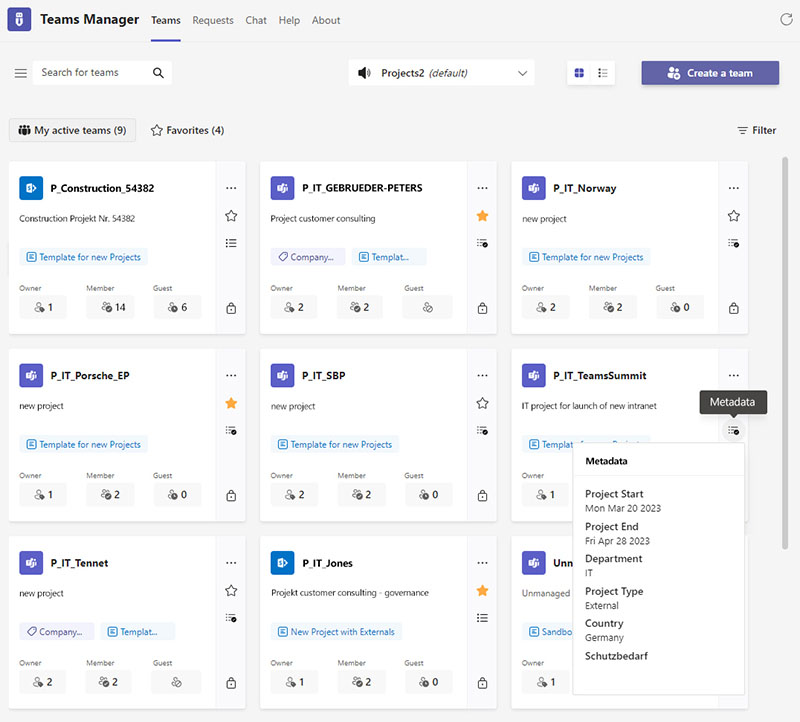
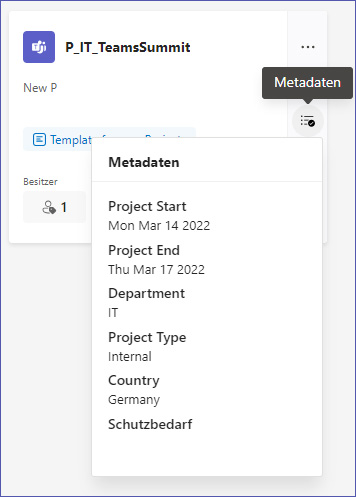
Mit dem Teams Manager erhalten Ihre Projektmanager und -mitglieder außerdem eine Übersicht aller Projekträume, die aktuell aktiv sind, mit allen zusätzlichen Informationen wie Metadaten, Projekttypen sowie der Möglichkeit, wichtige Projekte in Teams als Favoriten zu kennzeichnen.
Wie helfen Templates und Standards bei der Projektplanung in Microsoft Teams?
In der Projektplanung entscheidet sich, ob ein Projektteam in Teams strukturiert startet oder ob später „aufgeräumt“ werden muss. Wichtig ist, dass Sie von Beginn an einheitliche Templates und Regeln nutzen.
Funktionen für Projektplanung in Microsoft Teams:
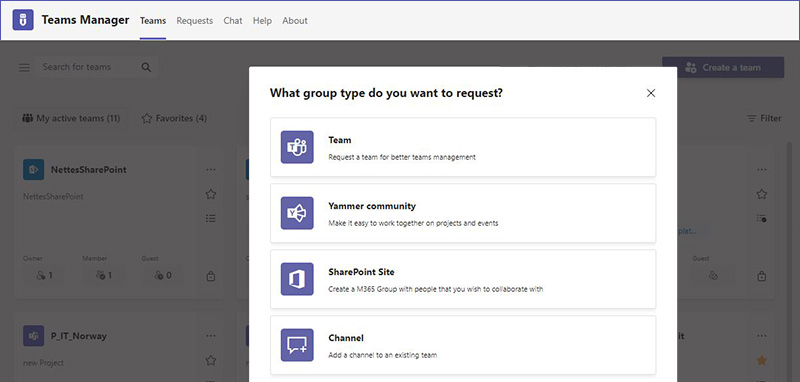
- Anfrageprozess für neue Projekt-Teams, damit nur sinnvolle neue Teams erstellt werden.
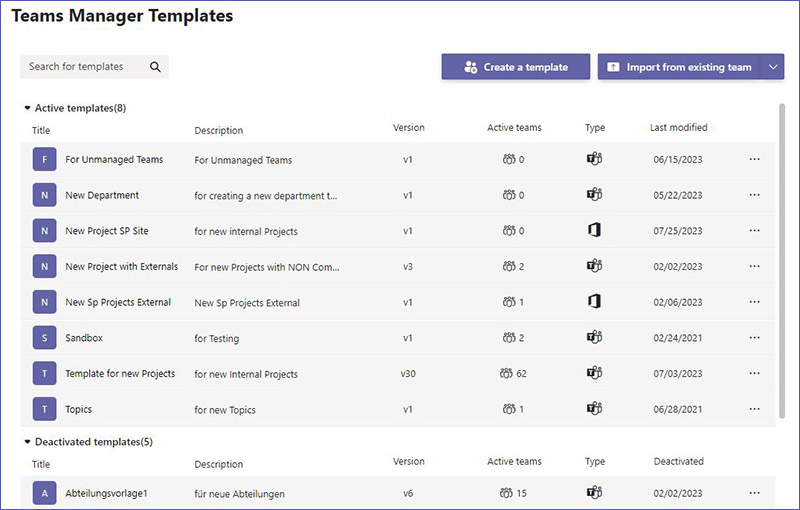
- Projektvorlagen in Microsoft Teams (Channels, Ordner, Dateien, Planner, OneNote), um Projekträume auf Basis von standardisierten Vorlagen zu erstellen – automatisch und ohne umständlichen manuellen Aufwand.
- Abfrage von Projekt-Metadaten (z. B. Projektnummer, Abteilung, Verantwortliche, Laufzeit)
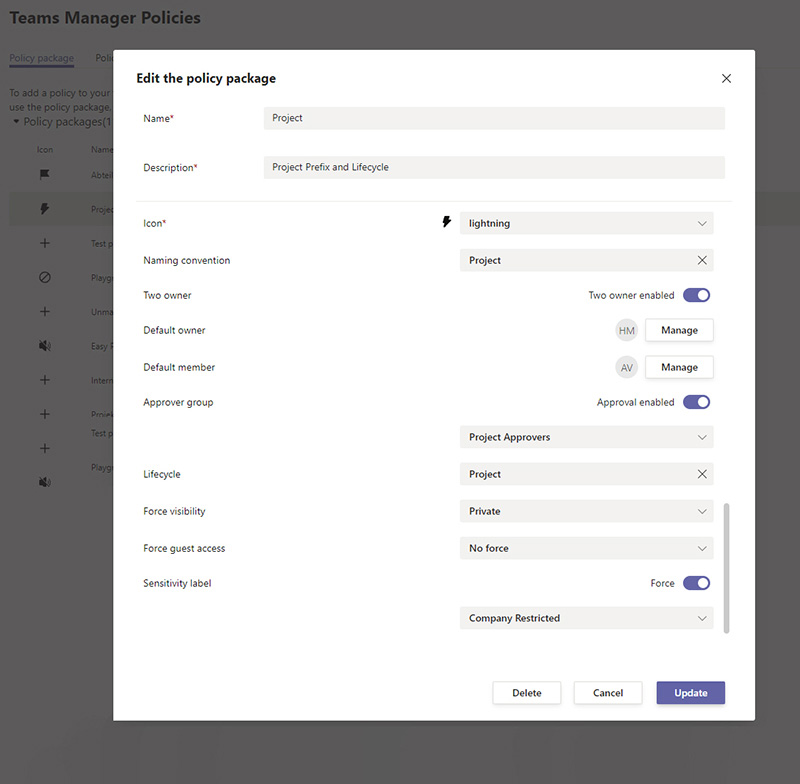
- Namensregeln für Projekt-Teams und Microsoft 365 Gruppen für bessere Übersicht
Welche Teams-Funktionen helfen in der Projektdurchführung bei Zusammenarbeit und Sicherheit?
Teams unterstützt Zusammenarbeit in Echtzeit. Damit das in Projekten sicher bleibt, brauchen Sie klare Regeln für externe Beteiligte und für Kanaltypen.
Funktionen für Projektdurchführung in Microsoft Teams:
- Gastzugriff, wenn Ihre User in Teams Gäste einladen und Einstellungen für externe Projektmitglieder
- Sensitivity Labels (Vertraulichkeitsbezeichnungen), um Projekte nach Schutzbedarf zu steuern
- Kanäle für Kommunikation und Koordination (öffentlich, privat, geteilt)
- Meetings, Bildschirmfreigabe und Aufzeichnungen für Abstimmung und Dokumentation
Vor allem bei einer Vielzahl von existierenden Projekten sind Governance-Regeln für Kanäle und Gäste oft entscheidend, um eine saubere Zusammenarbeit und Kontrolle zu gewährleisten.
Wie funktioniert Projektkontrolle in Microsoft Teams mit Planner, Dashboards und Lifecycle?
Für eine Kontrolle in Projekten ist Transparenz notwendig: Aufgabenstatus, Deadlines, Engpässe. In Teams läuft das in der Praxis meist über Planner.
Funktionen für Projektkontrolle in Microsoft Teams:
- Planner-Dashboard: Status, Fälligkeiten, Arbeitslast, Fortschritt
- Kanban-Ansichten und Filter nach Person, Priorität oder Status
- Wiederkehrende Aufgaben über Vorlagen (Planner-Templates) für standardisierte Projektabläufe
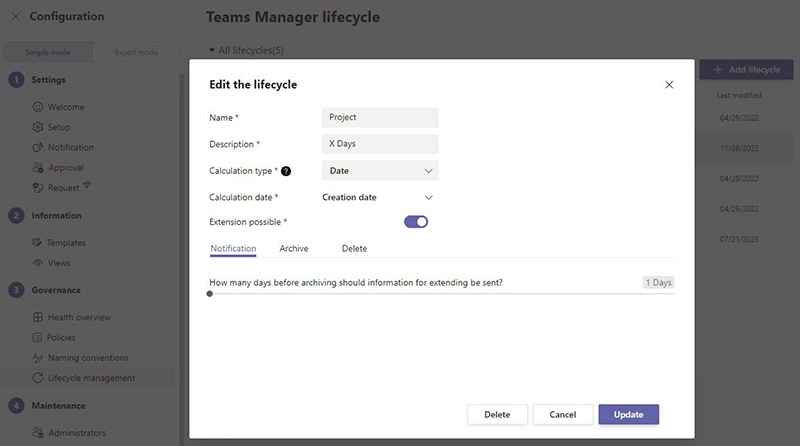
Mit automatisierte Lebenszyklen in Microsoft Teams können Sie bestimmen, was nach dem Projekt passiert:
- Projekte abschließen
- Projekträume archivieren
- Zugriffe entfernen oder einschränken
- Struktur für Audit und Nachvollziehbarkeit erhalten
Solche Lebenszyklen lassen sich auch durch projektbezogene Metadaten auslösen:
Welche Funktionen gibt es für Fortschritt-Tracking mit To-Do, Kalender und Kanban?
Microsoft Teams bietet verschiedene Tools zur Nachverfolgung des Projektfortschritts, darunter:
- To-Do Listen: Aufgaben erstellen, zuweisen, nachverfolgen (meist über Planner)
- Kalender: Meilensteine und Termine über Outlook-Sync sichtbar machen
- Kanban Boards: Aufgaben in Phasen darstellen und Engpässe erkennen
- Vorlagen für wiederkehrende Projekte: vordefinierte Task-Listen reduzieren manuellen Aufwand
Mit diesen Tools können Sie Zeit sparen und Fehler minimieren, da Projektverantwortliche nicht jedes Mal bei Null starten.
Teams nativ vs. Teams Manager: Welche Projektmanagement-Funktionen fehlen?
Microsoft Teams bringt viele Funktionen für Projektmanagement mit. Oft scheitert die Projektarbeit aber an fehlender Standardisierung, fehlender Übersicht und fehlenden Lifecycle-Prozessen. Genau dort setzt Teams Manager an.
| Bedarf im Projektalltag                                        | Microsoft Teams nativ          | Teams Manager |
| -------------------------------------------------------------- | ------------------------------ | ------------- |
| Projekt-Teams per Anfrageprozess steuern                       | Teilweise (abhängig von Setup) | ✓             |
| Projektvorlagen für Kanäle, Ordner, Planner, OneNote           | Manuell / indirekt             | ✓             |
| Governance: Namensregeln und Standards erzwingen               | Eingeschränkt                  | ✓             |
| Übersicht über alle Projekträume inkl. Metadaten               | Eingeschränkt                  | ✓             |
| Lifecycle: Projekte automatisch archivieren und aktuell halten | Teilweise                      | ✓             |
Microsoft Teams stößt im Projektalltag schnell an Grenzen, wenn Standards, Governance und Lifecycle fehlen.
Teams Manager ergänzt die nativen Funktionen genau an diesen Stellen und sorgt dafür, dass Projektmanagement in Microsoft Teams strukturiert, nachvollziehbar und langfristig beherrschbar bleibt.
Teams Manager für Projektmanagement in Microsoft Teams
Teams Manager unterstützt Projektteams mit standardisierten Vorlagen für Projekträume, Ordner und Aufgabenlisten. Namensregeln sorgen für Übersicht, während Lifecycle-Regeln abgeschlossene Projekte automatisch archivieren.
Lassen Sie sich zeigen, wie der Teams Manager Ihre Arbeit im Projektmanagement erleichtern kann – machen Sie eine kostenlose Demo mit uns aus!