Private Kanäle in Microsoft Teams: Einrichtung und Anwendung (Update 2025)

Private Kanäle in Microsoft Teams ermöglichen es einer Untergruppe von Teammitgliedern, an vertraulichen Themen zu arbeiten, ohne dafür ein komplett neues Team erstellen zu müssen. Dateien werden in einer separaten SharePoint-Site mit eigenen Berechtigungen gespeichert, sodass Dokumente und Unterhaltungen strikt auf die ausgewählte Zielgruppe begrenzt bleiben.
Für wen ist dieser Artikel gedacht?
Dieser Blogpost richtet sich an IT-Administratoren und Entscheidungsträger, die verstehen möchten, was private Kanäle sind, wie sie funktionieren, wann sie eingesetzt werden sollten und wie sie sich von Standard-Kanälen und Shared Channels unterscheiden.
Wenn du Informationen zur Governance privater Kanäle suchst – z. B. Richtlinien, Namenskonventionen, Lifecycle-Kontrollen oder Genehmigungsprozesse – findest du hier den passenden Artikel:
Was ist ein privater Kanal in Microsoft Teams?
Zunächst ein kurzer Rückblick:
Die Grundidee von Teams besteht aus zwei Rollen: Besitzer und Mitglieder. Das Team dient als Sicherheitsgrenze, und das Team ist nur für Besitzer und Mitglieder (und eingeladene Gäste) sichtbar. So weit, so einfach zu verstehen. Ihre Mitgliedschaft in einem Team bedeutet aber nicht, dass Sie immer über alle Dinge, die in diesem Team vor sich gehen, informiert sein wollen. An dieser Stelle kommen die Kanäle ins Spiel.
Kanäle geben uns die Möglichkeit, Inhalte thematisch zu sortieren. So ist die Möglichkeit gegeben, sich nur die Informationen anzeigen zu lassen, die Sie am meisten interessieren, was Sie aber nicht daran hindert, sich auch die Informationen in den anderen Kanälen anzusehen, wenn Sie das möchten. Sie fungieren also als Kommunikationsgrenzen. Darüber hinaus werden die Dateien auch direkt in kanalspezifische Ordner in der entsprechenden SharePoint-Dokumentenbibliothek einsortiert.
Nun ist diese Struktur sinnvoll und praktikabel, aber es gibt auch Anwendungsfälle, für die die bisherigen Eigenschaften nicht ausreichen. Ein gutes Beispiel ist das “geheime Projekt”. In diesem Fall arbeiten Sie mit ausgewählten Kollegen aus Ihrem Team an einem sensiblen Projekt, dessen Informationen nicht öffentlich gemacht werden dürfen.
Ein privater Kanal ist ein Kanal innerhalb eines bestehenden Teams, der nur für ausgewählte Teammitglieder sichtbar ist.
Die Dateien liegen in einer eigenen separaten SharePoint-Seite, getrennt vom Haupt-Team, was den Zugriff strikt getrennt hält.
Typische Beispiele:
- HR- oder Gehaltsthemen, nur sichtbar für HR-Mitarbeitende
- Vertragsverhandlungen im Vertrieb
- M&A-Arbeitsgruppen mit eingeschränktem Zugriff
- Kundenspezifische Dokumente, die nicht an alle geteilt werden sollen
Was ist der Unterschied zwischen Standard-Kanälen, privaten Kanälen und Shared Channels?
Im Gegensatz zu Standardkanälen bieten private Kanäle, wie der Name schon sagt, Privatsphäre, das heißt, sie bilden eine zweite Sicherheitsgrenze neben dem Team selbst. Private Kanäle haben, wie das Team selbst, einen Besitzer und Mitglieder, die aus Mitgliedern des Teams (oder eingeladenen Gästen) bestehen. Der Channel-Eigentümer verwaltet die Eigentümer und Mitglieder eines privaten Channels; er muss jedoch nicht der Teams-Besitzer sein! Das ist praktisch, wenn der Besitzer des Teams für das Team verantwortlich ist, aber nicht der Projektleiter ist.
| Typ | Sichtbarkeit | Am besten geeignet für |
| Standardkanal | Alle Teammitglieder | Allgemeine Zusammenarbeit |
| Privater Kanal | Nur ausgewählte Teammitglieder | Vertrauliche Themen innerhalb des Teams |
| Geteilter Kanal (Shared Channel) | Interne und externe Nutzer ohne vollständige Teammitgliedschaft | Abteilungs- oder tenantübergreifende Zusammenarbeit |
Wenn du unsicher bist, ob ein privater oder geteilter Kanal besser passt, sieh dir Microsofts Kanal-Vergleich an oder unseren Governance-Artikel für Entscheidungsrichtlinien.
Sorgen private Kanäle für mehr Sicherheit?
Beim Erstellen eines privaten Kanals erstellt Microsoft Teams automatisch:
- eine dedizierte SharePoint-Site für die Dateien
- eine separate Mitgliederliste, basierend nur auf Kanalmitgliedern
- Chat- und Dateiinhalt, der für das restliche Team unsichtbar bleibt
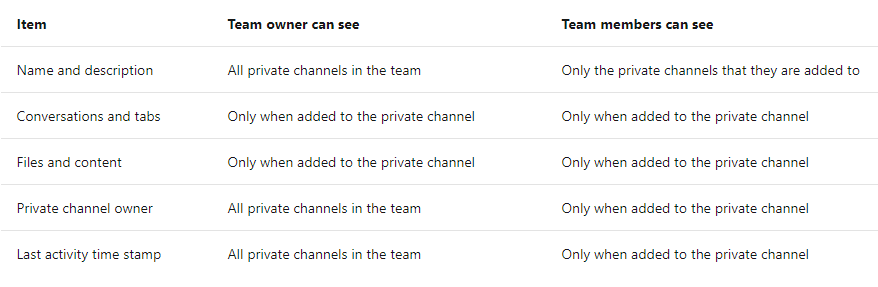
Selbst Team-Besitzer erhalten keinen Zugriff, wenn sie nicht explizit hinzugefügt werden.
Microsoft stellt diese übersichtliche Tabelle zur Verfügung, in der du überprüfen kannst, wer was in Bezug auf die privaten Kanäle sehen kann:
Microsoft hat auch eine Übersicht über ausführbare Aktionen bereitgestellt:
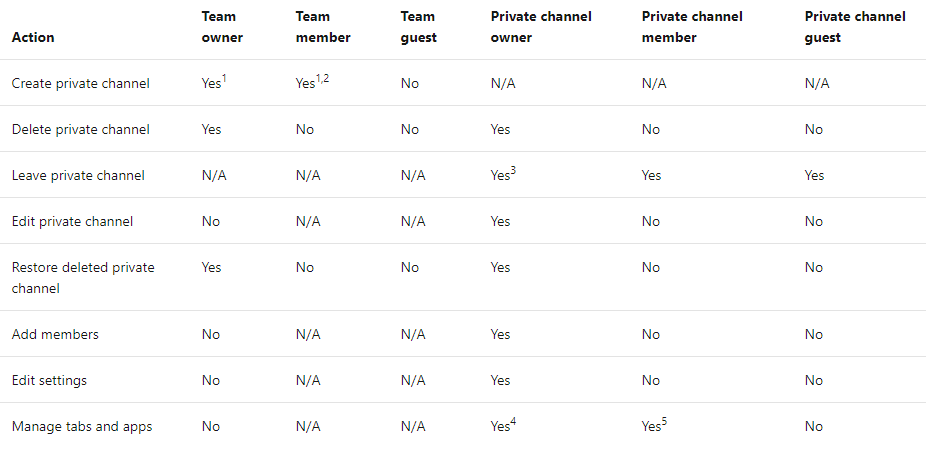
Ansonsten bieten die privaten Kanäle praktisch die gleichen Funktionen wie die Standardkanäle. Wenn Sie mehr über Governance und Lifecycle-Management in Microsoft Teams erfahren möchten, lesen Sie hier weiter.
Aktuelle Einschränkungen für private Kanäle (Stand Ende 2025)
| Einschränkung | |
| Private Kanäle pro Team | Bis zu 30 (innerhalb des 1.000-Kanal-Limits) |
| Mitglieder pro privatem Kanal | Bis zu 250 |
| SharePoint-Seite pro privatem Kanal | 1 separate Site |
| Gäste | wird unterstützt, aber Gäste müssen manuell hinzugefügt werden |
Microsoft hat höhere Limits angekündigt (1.000 private Kanäle, 5.000 Mitglieder pro Kanal), aber diese befinden sich noch im gestaffelten Rollout. Prüfe die Grenzwerte in deinem Tenant, wenn du groß angelegte Projekte planst.
Kann man in privaten Kanälen Meetings planen?
Laut der aktuellen Microsoft-Dokumentation ist das Planen von Kanal-Meetings in privaten Kanälen noch nicht möglich.
Mit der neuen Architektur soll sich das ändern. Behalte dazu die Roadmap oder das Message Center im Auge.
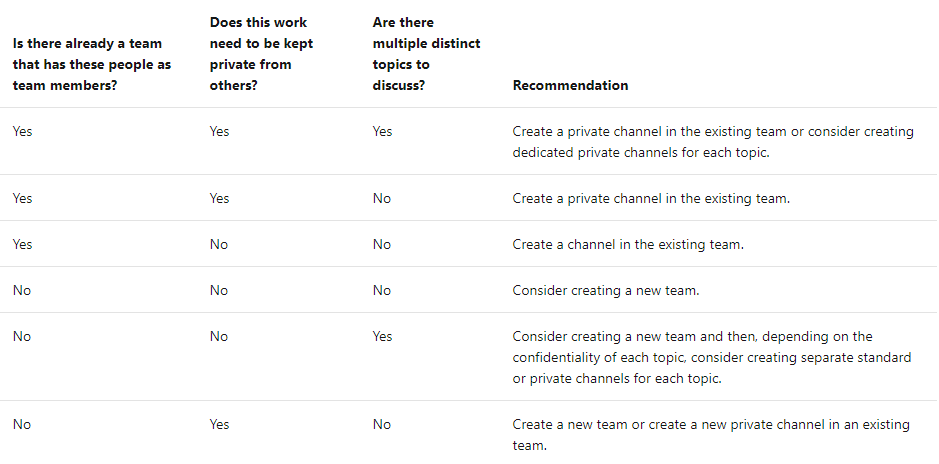
Wann sollte ich einen privaten Kanal statt eines neuen Teams nutzen?
Private Kanäle sind sinnvoll, wenn:
- das Thema zum bestehenden Team gehört
- nur ein kleiner Teil der Mitglieder Zugriff benötigt
- sensible Dateien getrennt vom Hauptteam gespeichert werden sollen
Ein neues Team macht Sinn, wenn:
- das Thema ein eigenständiges Projekt mit eigenen Apps, Planner-Boards etc. wird
- die Zielgruppe größer oder dynamischer wird
- du vollständige Team-Einstellungen, Klassifizierung oder getrennten Lifecycle brauchst
Für Regeln, wer private Kanäle erstellen darf, siehe unseren Blogpost zum Thema Governance für private Kanäle in Microsoft Teams.
Wie du private Kanäle in Teams erstellst (Kurz-Anleitung)
Zeitaufwand: 1 Minute
Hier ist eine detaillierte Erklärung, wie du neue private Kanäle in MS Teams erstellen kannst.
- Team-Optionen öffnen
Auf die drei Punkte „…“ neben dem Team-Namen klicken.
- “Kanal hinzufügen”
Klicke in den Optionen auf “Kanal hinzufügen”.
- Name + Beschreibung
Gib einen Namen und eine Beschreibung für den neuen Kanal ein. Empfehlung: erwähne dort die Vertraulichkeit.
- “Privat” auswählen
Wähle im Dropdown für den Kanaltyp die Option „privat“.
- Layout auswählen
Wähle zwischen dem alten Post-Layout und dem neuen Thread-Layout.
- “Erstellen” anklicken
Klicke auf den Button “Erstellen”, um den neuen privaten Kanal anzulegen.
Mehr Details zu Namensregeln, Genehmigungen und Sensitivitäts-Richtlinien findest du in unserem Blogpost Governance für private Kanäle.
Praxisbeispiele für private Kanäle
| Szenario | Warum einen privaten Kanal verwenden? |
| HR-Gehaltsplanung | Nur 3 Personen aus dem HR-Team benötigen Zugriff |
| Sales-Bid-Vorbereitung | Preisdaten sollen nicht das ganze Vertriebsteam sehen |
| Audit & interne Prüfung | Nur Auditoren sehen den Inhalt, trotzdem im Team verankert |
| Kundenspezifische Dokumente | Projekt bleibt im Team, aber isoliert abgelegt |
FAQ zu privaten Kanälen in Microsoft Teams
Bekommt jeder private Kanal eine eigene SharePoint-Site?
Ja, jeder private Kanal erhält eine eigene SharePoint Site Collection.
Können Gäste zu privaten Kanälen hinzugefügt werden?
Ja, aber nur durch explizite Einladung. Selbst wenn sie schon in dem übergeordneten Team sind, erhalten sie nicht automatisch Zugriff.
Übernehmen private Kanäle automatisch die Team-Einstellungen?
Teilweise. Bei Richtlinien, Lifecycle und Namensgebung gelten eigene Regeln siehe Governance-Artikel.
Brauche ich Governance, Automatisierung oder Reporting für private Kanäle?
Ja zu allen drei Themen. Das würde allerdings in diesem Artikel zu weit führen. Daher, wenn dich die folgenden Punkte interessieren:
- Namenskonventionen
- Genehmigungsprozesse
- Lifecycle-Regeln
- regelmäßige Bestätigung von Besitzern und Mitgliedern
- Reporting über alle privaten Kanäle
… dann lies unseren Artikel “Private Kanäle: Governance in MS Teams“.
Oder buche eine kostenfreie Demo und sieh dir an, wie Teams Manager die Kanalerstellung und -Verwaltung automatisiert!

Chief Commercial Officer und Governance Spezialist bei Solutions2Share
Florian Pflanz verfügt über mehr als 8 Jahre Erfahrung mit Microsoft 365 und hat über 250 Workshops zu Teams Governance begleitet.
Seine Schwerpunkte liegen auf Lifecycle-Management, Provisioning und Compliance-Anforderungen in regulierten Branchen.
Er gibt Best Practices an IT-Admins und Entscheider weiter, um Komplexität zu reduzieren und sichere Zusammenarbeit in Teams zu stärken.