Warum M365 Gäste ein Risiko darstellen – und wie du sie besser kontrollierst
Gastzugänge in Microsoft 365 bringen folgende Herausforderungen bei Microsoft 365 Gästemanagement und Security mit sich:
unübersichtliche Gastkonten
fehlende Löschprozesse
veraltete Berechtigungen
Compliance-Lücken
IT-Admins berichten uns immer wieder, dass sie den Überblick über ihre M365 Gäste verlieren und nicht wissen, wer wann worauf zugreift.
Die Folge:
Sicherheitsrisiken
hoher manueller Aufwand
fehlende Transparenz im gesamten Tenant
In diesem Artikel beantworten wir die 25 häufigsten Fragen, die uns aus Projekten, Workshops und Support-Fällen erreichen. Das FAQ zeigt kompakt, wie du M365 Gäste sicher verwaltest und welche Möglichkeiten du mit Microsoft-Standardfunktionen oder dem External User Manager hast, um Risiken zu reduzieren und Prozesse zu vereinfachen.
Der External User Manager wurde speziell für die sichere und effiziente Verwaltung von M365 Gästen entwickelt. Genehmigungsworkflows, Lebenszyklusverwaltung, automatisierte Zugriffsprüfungen und Compliance-Richtlinien ermöglichen dir die volle Kontrolle über deine Gastzugänge.
Einfache Verwaltung deiner M365 Gäste
Microsoft 365 Gästemanagement kann herausfordernd sein und erfordert geeignete Maßnahmen für mehr Kontrolle und Microsoft 365 Sicherheit. Mit dem External User Manager lassen sich Gastzugänge effektiv und sicher verwalten.
Um dir all deine M365 Gäste anzeigen zu lassen, kannst du das Microsoft 365 Admin Center, das Microsoft Entra Admin Center oder ein PowerShell-Skript nutzen. Dies erfordert jedoch einige manuelle Schritte.
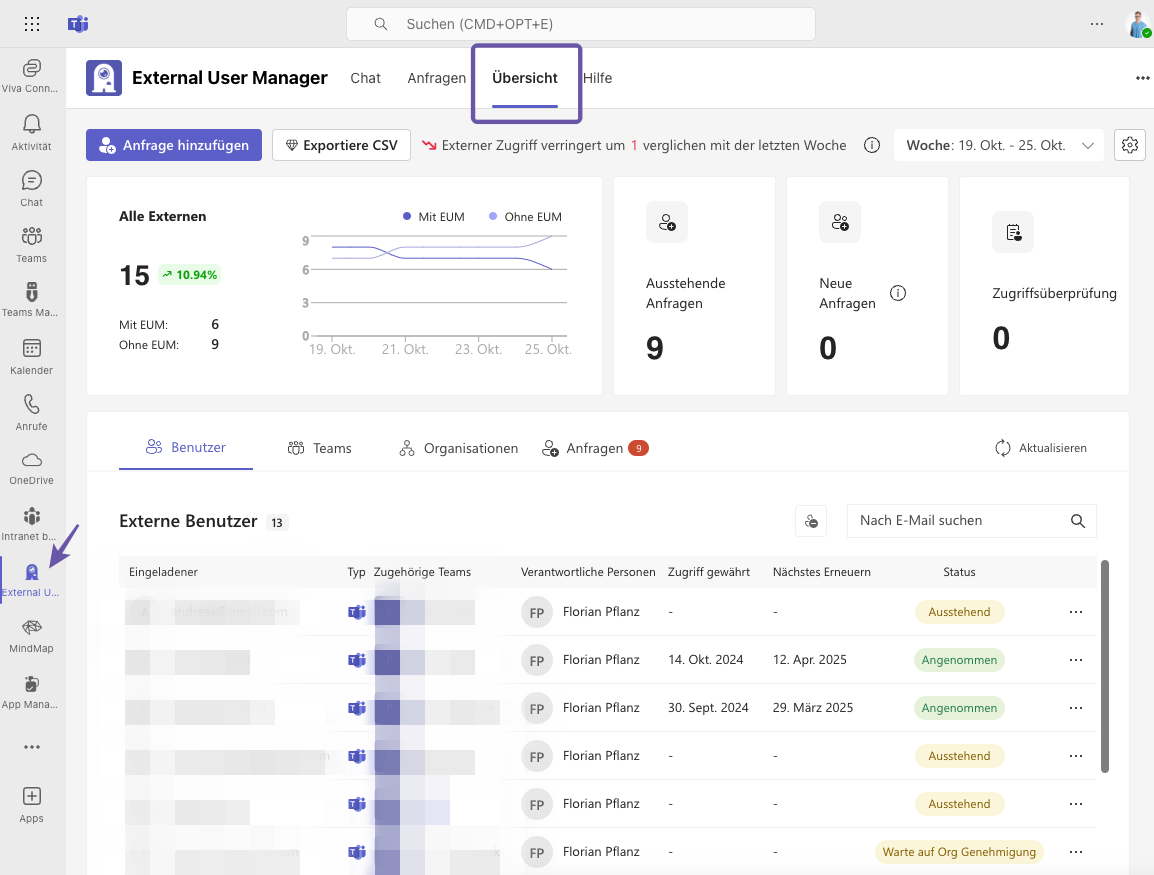
Im External User Manager hingegen, kannst du über die zentrale Übersicht alle Gäste mit ihren wichtigen Details direkt einsehen. Zudem kannst du speziell nach Gästen suchen, die bisher noch nicht verwaltet sind und sie in dein Gästemanagement ganz einfach mit einbeziehen.
Microsoft Entra bietet grundlegende Funktionen zur Verwaltung externer Identitäten. Einige wichtige Einstellungen finden sich jedoch in verschiedenen anderen Microsoft Admin Centern.
Der External User Manager vereint alle Sicherheits- und Compliance-Funktionen in einer App.
Wie funktioniert das Onboarding von Gästen in M365 Gruppen und Teams?
Der Onboarding-Prozess erfolgt oft manuell über Abstimmungen mit der Kommunikationsabteilung.
Der External User Manager automatisiert das Onboarding, setzt Compliance-Richtlinien durch und ermöglicht die Zustimmung zu Datenschutz- oder NDA-Dokumenten.
Kann ich Domains für M365 Gäste auf eine Blacklist/Whitelist setzen?
Ja. In Microsoft Entra kannst du Domains auf eine Blacklist oder Whitelist setzen. In den Einstellungen für externe Zusammenarbeit kannst du die Domains eintragen, für die Einladungen zugelassen oder verweigert werden sollen.
Im External User Manager funktioniert die Verwaltung von Domain-Restriktionen einfacher und zentraler.
Microsoft bietet keine automatisierte Entfernung inaktiver Gäste. Diese verbleiben in M365 Gruppen und in Teams und gefährden die Ordnung und Sicherheit deiner M365 Umgebung.
Der External User Manager identifiziert inaktive Gäste und entfernt sie automatisch basierend auf definierten Zeiträumen.
Wie lade ich M365 Gäste in Teams ein?
Wenn deine Gasteinstellungen aktiviert sind und du deine organisationsweiten Einstellungen im Teams Admin Center konfiguriert hast, kannst du Gastbenutzer hinzufügen.
Dazu gehst du im jeweiligen Team auf die drei Punkte (…), klickst auf Mitglied hinzufügen und trägst die E-Mail-Adresse des Gastes ein.
Der External User Manager ergänzt den Prozess um Genehmigungen, Compliance-Prüfungen und zusätzliche Sicherheitsmechanismen.
Wie schränke ich den Zugriff von M365 Gästen in Microsoft Teams ein?
Im Microsoft 365 Admin Center kannst du unter Benutzer >Gastbenutzer >Teams-Einstellungen verwalten den allgemeinen Gastzugriff konfigurieren.
Im Teams Admin Center lassen sich spezifische Gastzugriffsrechte weiter anpassen.
Mit dem External User Manager erhältst du zusätzliche Kontrollmöglichkeiten über Zugriffe, Genehmigungen und Berichte.
Wie aktiviere ich den Gastzugang für M365 Gäste im Admin-Center?
Der Gastzugang lässt sich im Microsoft Teams Admin-Center aktivieren. Gehe zu Einstellungen& Richtlinien >Organisationsweite Standardeinstellungen >Gastzugriff und stelle den Gastzugriff auf Ein.
Welche Risiken bestehen bei Gastzugriffen auf OneDrive-Daten?
Ohne regelmäßige Überprüfung können Gäste länger als vorgesehen Zugriff auf Dateien behalten. Das Risiko von Datenlecks steigt.
Der External User Manager unterstützt durch regelmäßige und automatisierte Zugriffsüberprüfungen.
Kann ich M365 Gäste in Mitglieder umwandeln?
Nein. M365 Gäste lassen sich derzeit nicht direkt in Mitglieder umwandeln.
Der Grund ist, dass Mitgliederkonten eine E-Mail-Adresse benötigen, die zur Domäne der Organisation gehört, während Gastkonten externe Domänen verwenden. Um Gäste als Mitglieder hinzuzufügen, benötigen sie also ein Konto in der Domäne deiner Organisation.
Wie sehe ich, auf welche Dateien M365 Gäste zugreifen?
Gehe im Microsoft 365 Admin Center zu Berichte >Verwendung. Dort findest du Berichte darüber, welche Dateien von Gästen angesehen, heruntergeladen oder bearbeitet wurden.
Im SharePoint Admin Center kannst du unter Berichte Aktivitäten nachverfolgen
Wie unterscheiden sich authentifizierte und anonyme M365 Gäste?
Authentifizierte Gäste melden sich mit einem Microsoft-Konto an. Anonyme Gäste erhalten nur über Freigabelinks Zugriff.
Wie kann ich die Gastfreigabe für einzelne SharePoint-Seiten einschränken?
Gehe zu Seiten >Aktive Sites und wähle die SharePoint-Seite aus, die du konfigurieren möchtest. Suche unter Einstellungen nach Externe Dateifreigabe und wähle die Option Nur Personen in Ihrer Organisation.
Können M365 Gäste Compliance-Richtlinien akzeptieren?
Mit Microsoft-Standardmitteln nicht.
Der External User Manager bietet ein Onboarding-Portal, über das Gäste verbindliche Compliance-Richtlinien und Dokumente (GDPR, NDA, etc.) aktiv bestätigen können.
Wie richte ich einen Genehmigungsworkflow für M365 Gäste ein?
Microsoft stellt keinen integrierten Genehmigungsworkflow bereit.
Der External User Manager bietet einen Genehmigungsprozess, der sicherstellt, dass nur autorisierte Gäste Zugriff erhalten.
Wie entferne ich M365 Gäste, die keinen Zugriff mehr benötigen?
Microsoft bietet nur manuelle Optionen, M365 Gästen den Gastzugang zu entziehen.
Der External User Manager entfernt Gastbenutzer automatisch mit Lebenszyklen basierend auf vordefinierten Regeln oder Inaktivität.
Wie hilft der External User Manager, Datenverluste zu minimieren?
Der External User Manager unterstützt durch: – Genehmigungsprozess für Gastnutzer – regelmäßige Zugriffsüberprüfung – Lebenszyklen basierend auf vordefinierten Regeln oder Inaktivität – detaillierte Berichte zu M365 Gästen
Diese Funktionen reduzieren das Risiko versehentlicher oder unerwünschter Datenweitergabe.
Kann ich M365 Gäste nur für bestimmte Regionen zulassen?
Ja. Im Azure Active Directory Admin Center kannst du unter Bedingter Zugriff eine neue Richtlinie erstellen. Wähle unter Benutzer die Gastbenutzer aus, für die die Richtlinie gelten soll. Unter Netzwerk kannst du dann festlegen, aus welchen geografischen Regionen der Zugriff erlaubt oder blockiert werden soll.
Wie lange behalten M365 Gäste Zugriff auf Inhalte?
Standardmäßig, bis der Zugriff manuell entzogen wird.
Der External User Manager entzieht den Zugriff automatisch beim Entfernen des Gastes.
Wie sorge ich für zeitlich begrenzten Zugriff bei M365 Gästen?
Standard-Microsoft-Tools bieten hier keine Automatisierung.
Der External User Manager ermöglicht zeitbasierte Abläufe und automatische Entfernungen von M365 Gästen.
Microsoft bietet keine automatisierten Inaktivitätsüberprüfungen.
Der External User Manager identifiziert inaktive Gäste regelmäßig und entfernt sie auf Wunsch automatisch.
Geschrieben von
Florian Pflanz
Chief Commercial Officer & Governance Specialist
Florian Pflanz verfügt über mehr als 8 Jahre Erfahrung mit Microsoft 365 und hat über 250 Workshops zum Thema Teams Governance begleitet. Sein Fokus liegt auf Lifecycle-Management, Provisioning und Compliance-Anforderungen in regulierten Branchen. Er teilt Best Practices mit IT-Admins und Entscheidern, um Komplexität zu reduzieren und die sichere Zusammenarbeit in Teams zu stärken.