Startseite » Blog » Microsoft Teams: So deaktivierst du die Teams-Erstellung

Microsoft Teams: So deaktivierst du die Teams-Erstellung

Microsoft Teams Team-Erstellung deaktivieren

Wenn du die Teams-Lizenz in Microsoft 365 aktivierst, kann jedes Mitglied innerhalb der Organisation neue Teams-Gruppen bzw. neue Teams erstellen. Gibst du deinen Mitarbeitern die Möglichkeit, Teams selbst und nach ihren Bedürfnissen zu erstellen, erhöht dies die Akzeptanz des neu eingeführten Tools.

Dennoch kann es zu Problemen führen, wenn viele Mitarbeiter hohe Berechtigungsstufen haben. Oft ist nicht klar definiert, wann es notwendig ist, ein Team zu erstellen und wann ein Kanal oder sogar nur ein Chat ausreicht. Es kann auch dazu führen, dass Teams mit dem gleichen Zweck mehrfach angelegt werden. Das kann schnell zu einem Wildwuchs führen, der deine Mitarbeiter mit vielen Teams ohne echten Nutzen verwirrt. 

Wie die Parking Zürich AG dieses Problem gelöst hat, erfährst du in unserer Case Study.

Um ein unkontrolliertes Wachstum von Teams zu verhindern, ist es eine bewährte Praxis der Microsoft Teams Governance, die Erstellung von Teams zu deaktivieren. Natürlich birgt es auch Gefahren, den Benutzern in dieser Form jegliche Freiheit zu nehmen. Zu strenge Einschränkungen können Benutzer demotivieren oder dazu führen, dass sie das Interesse verlieren.
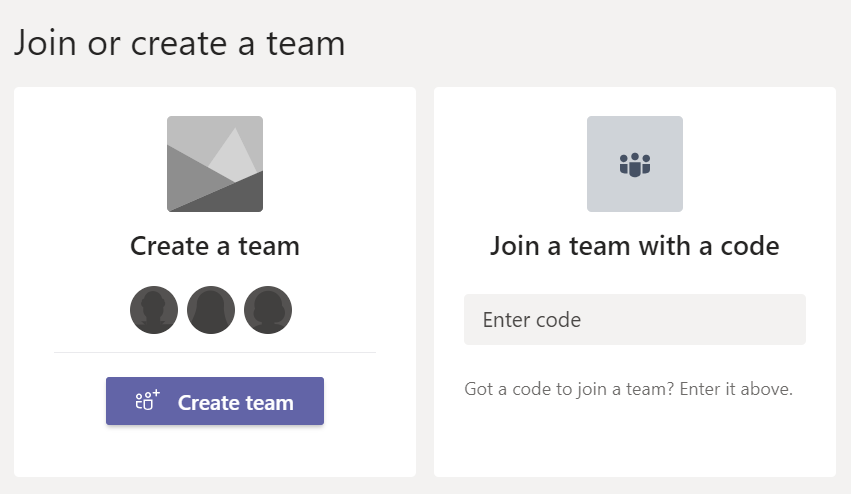
Team in Microsoft Teams erstellen oder beitreten.

Warum sollten IT-Admins die Team-Erstellung in Microsoft Teams kontrollieren?

Wenn du einen Microsoft 365 Tenant verwaltest, hast du vermutlich dieses Muster schon gesehen: Nach ein paar Monaten existieren hunderte Teams mit ähnlichen Namen, unklaren Besitzern und verlassenen Kanälen. Nutzer finden nicht mehr den richtigen Ort für ihre Arbeit, und Support-Tickets häufen sich.

Viele IT-Admins googeln dann z.B. „Microsoft 365 Team Erstellung deaktivieren“, um diesen Wildwuchs zu stoppen. Aber eine vollständige Sperre der Teamerstellung verlagert das Problem oft nur: Schatten-IT, private Tools oder manuelle Workarounds entstehen.

Hier kann ein Microsoft Teams Governance-Tool helfen. Statt die Teamerstellung einfach abzuschalten, kannst du sie steuern: klare Regeln, standardisierte Templates und transparente Verantwortlichkeiten für jedes neue Team.

Wie sieht eine kontrollierte Team-Erstellung in Microsoft Teams aus?

Damit Nutzer keine Teams unbeaufsichtigt erstellen, empfehlen wir eine kontrollierte Version der Teamerstellung mit Teams Manager, inklusive Anfrage- und Genehmigungsprozess.

Mit Teams Manager beginnt jeder neue Workspace mit einem Genehmigungs-Workflow für die Erstellung des Teams. Nutzer stellen eine Anfrage über ein kurzes Formular, Genehmiger prüfen Zweck und Vertraulichkeit, und das Team wird anschließend aus einer Standard-Vorlage mit korrekter Benennung, Einstellungen und Lifecycle erstellt.

Für IT-Admins bedeutet das:

  • weniger unnötige Teams,
  • klare Verantwortlichkeiten,
  • einheitliche Governance ohne manuelle Skripte.

Neugierig, wie Teams Manager die Teamerstellung steuert?

Teams-Erstellung in Microsoft Teams deaktivieren – in nur 3 Schritten

Zeitaufwand: 10 Minuten

Hier findest du eine Schritt-für-Schritt-Anleitung, wie du die Teamerstellung komplett deaktivieren kannst. Da die Standard-M365-Benutzeroberfläche keine Option zum Deaktivieren der Teams-Erstellung bietet, benötigst du dafür ein Powershell-Skript.

Hinweis: Das Skript deaktiviert nicht nur die Erstellung von Teams, sondern auch die Erstellung von Gruppen im Allgemeinen, d.h. Sites in SharePoint, Sites/Gruppen in Planner, Gruppen in Outlook usw.  

  1. Sicherheitsgruppe anlegen

    Bevor du das Skript ausführst, musst du in deinem Microsoft 365 Admin Center eine Sicherheitsgruppe anlegen. Klicke auf “Gruppen”, füge eine neue Gruppe hinzu und wähle den Typ “Sicherheit”.

  2. Mitglieder hinzufügen

    Füge der Gruppe ein oder mehrere Mitglieder hinzu, die später noch in der Lage sein sollen, Teams zu erstellen. 

  3. Folgendes Skript ausführen

    Führe das folgende Skript aus, um die Erstellung von Teams zu deaktivieren
    (Ersetze <YourGroupName> durch deinen Gruppennamen) 

Import-Module Microsoft.Graph.Beta.Identity.DirectoryManagement
Import-Module Microsoft.Graph.Beta.Groups


Connect-MgGraph -Scopes "Directory.ReadWrite.All", "Group.Read.All"


$GroupName = "<YourGroupName>"
$AllowGroupCreation = "False"


$settingsObjectID = (Get-MgBetaDirectorySetting | Where-object -Property Displayname -Value "Group.Unified" -EQ).id


if(!$settingsObjectID)
{
    $params = @{
	  templateId = "62375ab9-6b52-47ed-826b-58e47e0e304b"
	  values = @(
		    @{
			      name = "EnableMSStandardBlockedWords"
			      value = "true"
		    }
	 	    )
	    }
	
    New-MgBetaDirectorySetting -BodyParameter $params
	
    $settingsObjectID = (Get-MgBetaDirectorySetting | Where-object -Property Displayname -Value "Group.Unified" -EQ).Id
}


$groupId = (Get-MgBetaGroup | Where-object {$_.displayname -eq $GroupName}).Id


$params = @{
	templateId = "62375ab9-6b52-47ed-826b-58e47e0e304b"
	values = @(
		@{
			name = "EnableGroupCreation"
			value = $AllowGroupCreation
		}
		@{
			name = "GroupCreationAllowedGroupId"
			value = $groupId
		}
	)
}


Update-MgBetaDirectorySetting -DirectorySettingId $settingsObjectID -BodyParameter $params


(Get-MgBetaDirectorySetting -DirectorySettingId $settingsObjectID).Values

Hinweis: Um das Skript ausführen zu können, benötigst du das Vorschau-Modul für Powershell ‘AzureADPreview’. Wenn du das AzureAD-Modul bereits installiert hast, musst du es zunächst deinstallieren.

In diesem Video siehst du eine detaillierte Anleitung, wie du die Erstellung von Teams in Microsoft Teams deaktivieren kannst:

Das Erstellen von Teams ist jetzt für Benutzer deaktiviert. Diese AzureAD-Sicherheitsgruppe wird die einzige sein, die später Teams-Gruppen erstellen kann. Beachte, dass auch Global Admin-Mitglieder weiterhin Microsoft Teams erstellen können.

Übersicht der 3 Schritte

SchrittAktionErgebnisAnmerkung
1Security Group erstellenDefiniert, wer weiterhin Groups und Teams erstellen darfVerwende einen eindeutigen Namen, z.B. „TeamCreationAdmins“
2Mitglieder hinzufügenGibt ausgewählten Nutzern die Berechtigung, neue Groups und Teams zu erstellenNur Admins oder Power User hinzufügen
3PowerShell-Skript ausführenDeaktiviert Group- und Team-Erstellung für alle Nutzer außerhalb dieser GruppeErfordert ausreichende Directory-Berechtigungen

Beispiel: wie Parking Zürich Wildwuchs in Teams gestoppt hat

Parking Zürich benutzt den Teams Manager, um Wildwuchs in Microsoft Teams zu stoppen. Felix Peider,​ Leiter IT bei der Parking Zürich AG, sagt dazu:

Über den Teams Manager setzen wir strukturierte Vorgaben und Freigabeprozesse bei der Erstellung von Teams um.

Lies hier mehr darüber, wie Parking Zürich die unkontrollierte Erstellung von neuen Teams verhindert!

In diesem Projekt hätte das reine Ausführen des Skripts zur Deaktivierung der Teamerstellung nicht ausgereicht. Parking Zürich benötigte einen Genehmigungsprozess, Vorlagen, Namenskonventionen und Lebenszyklus-Regeln. All das wurde mit Teams Manager als zentralem Microsoft Teams Governance Tool zusätzlich zur technischen Konfiguration umgesetzt.

Kostenloses E-Book zu Teams Governance herunterladen!

FAQ: Deaktivierung der Team-Erstellung in Microsoft Teams

Kann ich nur die Erstellung von Teams deaktivieren, ohne andere Gruppen zu beeinflussen?

Dieses Skript deaktiviert die Erstellung von Microsoft 365 Gruppen insgesamt. Das betrifft auch verbundene Ressourcen wie SharePoint-Seiten und Outlook-Gruppen. Wenn du granularere Kontrolle brauchst, die sich ausschließlich auf Microsoft Teams konzentriert, ist eine Governance-Lösung mit genehmigungsbasierter Teamerstellung, wie z.B. der Teams Manager, der bessere Ansatz.

Wie kann ich die Änderung rückgängig machen, falls etwas schiefgeht?

Du kannst die Einstellung rückgängig machen, indem du eine angepasste Version des Skripts ausführst. Setze AllowGroupCreation wieder auf True und entferne folgende Zeilen, um die Verknüpfung zur Security Group zu löschen:
$Setting[“GroupCreationAllowedGroupId”] = (Get-AzureADGroup -SearchString “Name of your security group”).objectid

Welche Berechtigungen brauche ich, um das Skript auszuführen?

Du benötigst ausreichende Directory-Berechtigungen (z.B. Azure AD Directory Administrator), da das Skript Verzeichniseinstellungen zur Gruppenerstellung aktualisiert.

Wie lange dauert es, bis die Änderung aktiv ist?

In vielen Tenants wird die Änderung kurz nach dem Ausführen des Skripts aktiv. In einigen Fällen gibt Microsoft an, dass es bis zu 48 Stunden dauern kann, bis die Einstellung überall greift.

Jetzt weißt du, wie du die Teamerstellung deaktivierst. Der Teams Manager bietet nicht nur Lösungen für das Erstellen von Teams, sondern auch für die meisten anderen Admin-Probleme in MS Teams.

Wenn du einen Anfrage-basierten Prozess live sehen möchtest, buche jetzt eine kostenfreie Demo!

Nutze die Gelegenheit, den vollständigen Workflow für kontrollierte Teamerstellung, Vorlagen und Lifecycle-Richtlinien gemeinsam mit unseren Experten durchzugehen.

Kommentare
    • Hallo Ralf,
      wenn Sie diese Zeile aus dem Script löschen:
      $Setting[“GroupCreationAllowedGroupId”] = (Get-AzureADGroup -SearchString “Name of your security group”).objectid
      … und EnableGroupCreation auf “True” ändern, sollte es wieder funktionieren.
      Viele Grüße,
      das Solutions2Share Team

  • Hallo Ralf,
    das Script gibt bei mir die folgenden Fehler aus:
    Get-AzureADDirectorySettingTemplate : Die Benennung “Get-AzureADDirectorySettingTemplate” wurde nicht als Name eines Cmdlet, einer Funktion, einer Skriptdatei oder
    eines ausführbaren Programms erkannt. Überprüfen Sie die Schreibweise des Namens, oder ob der Pfad korrekt ist (sofern enthalten), und wiederholen Sie den Vorgang.
    In Zeile:4 Zeichen:13
    + $Template = Get-AzureADDirectorySettingTemplate | where {$_.DisplayNa …
    + ~~~~~~~~~~~~~~~~~~~~~~~~~~~~~~~~~~~
    + CategoryInfo : ObjectNotFound: (Get-AzureADDirectorySettingTemplate:String) [], CommandNotFoundException
    + FullyQualifiedErrorId : CommandNotFoundException

    Es ist nicht möglich, eine Methode für einen Ausdruck aufzurufen, der den NULL hat.
    In Zeile:6 Zeichen:1
    + $Setting = $Template.CreateDirectorySetting()
    + ~~~~~~~~~~~~~~~~~~~~~~~~~~~~~~~~~~~~~~~~~~~~~
    + CategoryInfo : InvalidOperation: (:) [], RuntimeException
    + FullyQualifiedErrorId : InvokeMethodOnNull

    New-AzureADDirectorySetting : Die Benennung “New-AzureADDirectorySetting” wurde nicht als Name eines Cmdlet, einer Funktion, einer Skriptdatei oder eines ausführbaren
    Programms erkannt. Überprüfen Sie die Schreibweise des Namens, oder ob der Pfad korrekt ist (sofern enthalten), und wiederholen Sie den Vorgang.
    In Zeile:8 Zeichen:1
    + New-AzureADDirectorySetting -DirectorySetting $Setting
    + ~~~~~~~~~~~~~~~~~~~~~~~~~~~
    + CategoryInfo : ObjectNotFound: (New-AzureADDirectorySetting:String) [], CommandNotFoundException
    + FullyQualifiedErrorId : CommandNotFoundException

    Get-AzureADDirectorySetting : Die Benennung “Get-AzureADDirectorySetting” wurde nicht als Name eines Cmdlet, einer Funktion, einer Skriptdatei oder eines ausführbaren
    Programms erkannt. Überprüfen Sie die Schreibweise des Namens, oder ob der Pfad korrekt ist (sofern enthalten), und wiederholen Sie den Vorgang.
    In Zeile:10 Zeichen:45
    + … Get-AzureADDirectorySetting -Id (Get-AzureADDirectorySetting | where …
    + ~~~~~~~~~~~~~~~~~~~~~~~~~~~
    + CategoryInfo : ObjectNotFound: (Get-AzureADDirectorySetting:String) [], CommandNotFoundException
    + FullyQualifiedErrorId : CommandNotFoundException

    Es ist nicht möglich, einen Index auf ein NULL-Array anzuwenden.
    In Zeile:11 Zeichen:1
    + $Setting[“EnableGroupCreation”] = $False
    + ~~~~~~~~~~~~~~~~~~~~~~~~~~~~~~~~~~~~~~~~
    + CategoryInfo : InvalidOperation: (:) [], RuntimeException
    + FullyQualifiedErrorId : NullArray

    Es ist nicht möglich, einen Index auf ein NULL-Array anzuwenden.
    In Zeile:12 Zeichen:1
    + $Setting[“GroupCreationAllowedGroupId”] = (Get-AzureADGroup -SearchSt …
    + ~~~~~~~~~~~~~~~~~~~~~~~~~~~~~~~~~~~~~~~~~~~~~~~~~~~~~~~~~~~~~~~~~~~~~
    + CategoryInfo : InvalidOperation: (:) [], RuntimeException
    + FullyQualifiedErrorId : NullArray

    Get-AzureADDirectorySetting : Die Benennung “Get-AzureADDirectorySetting” wurde nicht als Name eines Cmdlet, einer Funktion, einer Skriptdatei oder eines ausführbaren
    Programms erkannt. Überprüfen Sie die Schreibweise des Namens, oder ob der Pfad korrekt ist (sofern enthalten), und wiederholen Sie den Vorgang.
    In Zeile:14 Zeichen:34
    + Set-AzureADDirectorySetting -Id (Get-AzureADDirectorySetting | where …
    + ~~~~~~~~~~~~~~~~~~~~~~~~~~~
    + CategoryInfo : ObjectNotFound: (Get-AzureADDirectorySetting:String) [], CommandNotFoundException
    + FullyQualifiedErrorId : CommandNotFoundException

    Get-AzureADDirectorySetting : Die Benennung “Get-AzureADDirectorySetting” wurde nicht als Name eines Cmdlet, einer Funktion, einer Skriptdatei oder eines ausführbaren
    Programms erkannt. Überprüfen Sie die Schreibweise des Namens, oder ob der Pfad korrekt ist (sofern enthalten), und wiederholen Sie den Vorgang.
    In Zeile:15 Zeichen:2
    + (Get-AzureADDirectorySetting).Values
    + ~~~~~~~~~~~~~~~~~~~~~~~~~~~
    + CategoryInfo : ObjectNotFound: (Get-AzureADDirectorySetting:String) [], CommandNotFoundException
    + FullyQualifiedErrorId : CommandNotFoundException
    An dieser Stelle komme ich leider nicht weiter, können Sie mir weiterhelfen?

    • Hallo Silvio,

      vielen Dank für Ihren Kommentar!

      Wenn Sie Hilfe bei Ihren Scripts brauchen, dann schreiben Sie gerne eine E-Mail an [email protected]. Wir leiten Ihr Anliegen an unser Fachpersonal weiter, welches Sie gerne dabei unterstützt.

      Freundliche Grüße
      Michelle vom Solutions2Share-Team

  • Hallo Silvio,
    bin auch über diesen Thread gestolpert – gleiches war auch bei mir. Scheinbar bedarf es nun ein anderes Modul mit anderen cmdlets. Microsoft beschreibt oben beschriebenes Vorgehen sehr ähnlich hier: https://learn.microsoft.com/en-gb/microsoft-365/solutions/manage-creation-of-groups?view=o365-worldwide#step-2-run-powershell-commands

    Dort ist auch ein vorgefertigtes Skript – wenn Du den Anweisungen folgst sollte es klappen.

    BG
    Sascha

Schreibe einen Kommentar

Deine E-Mail-Adresse wird nicht veröffentlicht. Erforderliche Felder sind mit * markiert

Diese Website verwendet Akismet, um Spam zu reduzieren. Erfahre, wie deine Kommentardaten verarbeitet werden.

Send this to a friend