Teams Manager Basics: Erste Schritte für Microsoft Teams Governance

Deine ersten Schritte für Teams Governance mit Teams Manager
Wenn du neu im Teams Manager bist oder gerade dabei bist, deine Microsoft Teams Governance Regeln zu strukturieren, hilft dir dieser Quick-Start, die wichtigsten Funktionen in der richtigen Reihenfolge einzurichten.
Mit Teams Manager kannst du wichtige Governance-Maßnahmen schnell und effizient umsetzen und Microsoft 365 Security und Struktur in deiner Microsoft Teams Umgebung gewährleisten.
Dieser Guide führt dich durch die Teams Manager Basics und hilft dir, die grundlegenden Schritte für Governance zu meistern.
Inhaltsübersicht
- Was solltest du vor dem Start wissen?
- Wie installierst du den Teams Manager korrekt?
- Wie richtest du Templates ein?
- Wie funktionieren Genehmigungsprozesse?
- Wie erstellst du Genehmigergruppen?
- Wie richtest du Lifecycle-Regeln ein?
- Wie nutzt du Namenskonventionen?
- Wie setzt du Governance-Richtlinien effektiv ein?
- Wie nutzt du Templates bei der Teamerstellung?
- Wie verwaltest du den Gastzugang in Teams?
- Optimiere dein Governance-Setup
Was solltest du vor dem Start wissen?
Bevor du Governance-Regeln einrichtest, solltest du prüfen:
- Welche Teams sollen standardisiert erstellt werden?
- Wer soll Teams erstellen dürfen?
- Welche Berechtigungen braucht jede Abteilung?
- Welche Inhalte sind verpflichtend für jedes Team (z. B. Planner, Tabs, Channels)?
- Welche Lifecycle-Regeln gelten in deinem Unternehmen?
Warum ist das wichtig?
Damit du Templates strukturiert erstellst und später nicht doppelt arbeiten musst.
Wie installierst du den Teams Manager korrekt?
Das Setup des Teams Managers bildet die Grundlage für deine Governance. Mit der Einrichtung erhältst du die Werkzeuge, um die Erstellung, Struktur und Organisation von Teams von Anfang an zu steuern. Ist der Teams Manager konfiguriert, kannst du alle Governance-Funktionen nutzen, von Templates bis zum Lifecycle Management.
Best Practices zur Einrichtung:
- Nutze den Onboarding-Prozess und die Mockup Daten um dich mit dem Tool vertraut zu machen, bevor du es mit Live-Daten nutzt.
- Erteile grundlegende Berechtigungen, die für das Erstellen von Teams, für das Hinzufügen von Mitgliedern, Kanälen und Apps, und mehr notwendig sind.
- Optional: Aktiviere den Gastzugang
Wie gelingt die Teams Manager Einrichtung?
Folge diesem Video-Tutorial für die Einrichtung des Teams Managers:
Wie richtest du Templates mit Teams Manager ein?
Warum Templates wichtig sind:
Vorlagen in Microsoft Teams gewährleisten eine einheitliche Struktur, erleichtern die Einarbeitung, verbessern die Navigation und reduzieren die Zeit für die Team-Erstellung. So können deine Teams sofort effizienter arbeiten.
Best Practices für Microsoft Teams Templates:
- Definiere Kanäle, Tabs und Apps, die die Arbeit deines Teams unterstützen.
- Entferne unnötige Tabs wie das Wiki und konfiguriere nützliche Tabs wie OneNote oder Planner.
- Lege in den Einstellungen die Berechtigungen von Mitgliedern und Gästen fest.
- Überprüfe und aktualisiere Templates regelmäßig, wenn sich die Anforderungen des Teams ändern.
Wie gelingt das Erstellen von Templates?
Unser Video-Tutorial führt dich durch die Einrichtung eines standardisierten Team-Templates:
Wie funktionieren Genehmigungsprozesse mit Teams Manager?
Warum Genehmigungsprozesse in Teams wichtig sind:
Genehmigungs-Workflows verhindern unnötige oder doppelte Teams, die zu Wildwuchs in deiner Teams-Umgebung führen könnten. Durch das Prüfen von Anfragen behältst du die Kontrolle über die Teams, die erstellt werden, und stellst sicher, dass sie den Standards deiner Organisation entsprechen.
Best Practices für Genehmigungsprozesse:
- Richte Genehmigungs-Workflows ein, damit Genehmiger Anfragen prüfen und genehmigen können.
- Informiere deine Benutzer über den Genehmigungsprozess, erkläre, wie Anfragen eingereicht werden und wie die übliche Bearbeitungszeit aussieht.
Wie aktiviere und nutze ich Genehmigungsprozesse in Teams?
Aktiviere den Genehmigungsprozess im Teams Manager unter Einstellungen > Genehmigung.
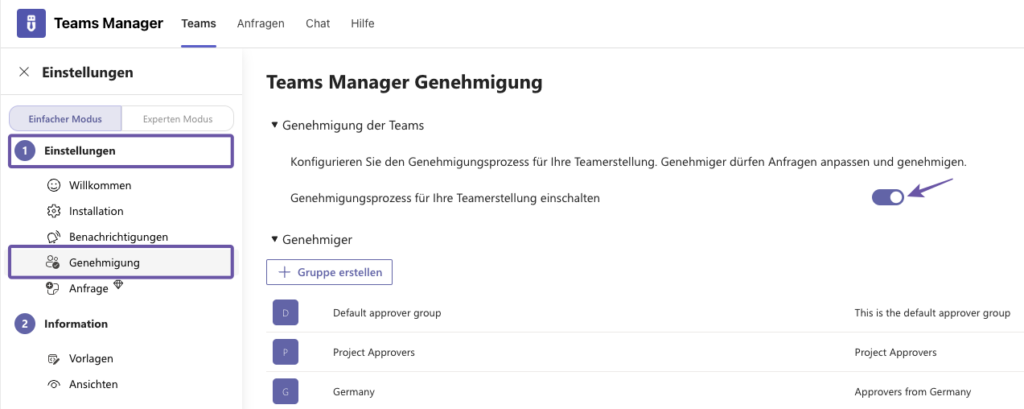
Sieh dir unser Video-Tutorial an und erfahre, wie du neue Teams anfragen kannst:
Wie erstellst du Genehmigergruppen mit Teams Manager?
Warum Genehmigergruppen wichtig sind:
Genehmigergruppen ermöglichen es ausgewählten Benutzern, die Erstellung und Verwaltung von Teams in ihrem Bereich zu überwachen und eine Ordnung über Abteilungen hinweg zu gewährleisten. Durch diese Segmentierung stellst du sicher, dass jedes neue Team mit den jeweiligen Richtlinien und Anforderungen der Abteilung übereinstimmt.
Best Practices für Genehmigergruppen:
- Gruppiere Genehmiger nach Abteilung oder Projekttyp.
- Weise mehrere Genehmiger zu, um Verantwortlichkeiten zu verteilen und Engpässe zu vermeiden.
- Behalte den Überblick über die erstellten Genehmigergruppen und passe die Zuweisungen an, wenn sich Rollen oder Verantwortlichkeiten in der Organisation ändern.
Wie erstelle ich Genehmigergruppen im Teams Manager?
In unserem Video-Tutorial erfährst du, wie du Genehmigergruppen erstellen, bearbeiten und löschen kannst:
Wie richtest du Lifecycle-Regeln im Teams Manager ein?
Warum Lebenszyklen wichtig sind:
Durch die Verwaltung deiner Teams mit Lebenszyklen stellst du sicher, dass nur aktive, relevante Teams genutzt werden. So verhinderst du Wildwuchs und Sicherheitsrisiken durch veraltete oder ungenutzte Teams.
Best Practices für Lebenszyklen in Teams:
- Definiere Bedingungen für das Archivieren oder Löschen inaktiver Teams, z.B. bei Projektabschluss oder Inaktivität über einen bestimmten Zeitraum.
- Sende Benachrichtigungen an Team-Besitzer, um sie an die bevorstehende Archivierung/Löschung zu erinnern.
- Automatisiere Lebenyzklus-Prozesse, um manuellen Aufwand zu minimieren und eine konsistente Umsetzung der Richtlinien sicherzustellen.
Wie erstelle und konfiguriere ich einen Lebenszyklus?
Unser Video-Tutorial zeigt, wie du Bedingungen für das Archivieren und Löschen von Teams festlegst:
Wie setzt du Namenskonventionen im Teams Manager ein?
Warum Namenskonventionen wichtig sind:
Eine klare, systematische Namensgebung hilft den Mitarbeitern, den Zweck eines Teams auf einen Blick zu verstehen, und verbessert die allgemeine Benutzerfreundlichkeit der Teams-Plattform. Namenskonventionen unterstützen also eine gut organisierte Teams-Umgebung.
Microsoft Teams Namenskonventionen Best Practices:
- Entscheide dich für ein Format, welches Abteilung, Funktion oder Projekttyp widerspiegelt, um eine schnelle Identifizierung zu ermöglichen.
- Verwende Präfixe oder Suffixe für eindeutige Kennzeichnungen und vermeide Sonderzeichen, die verwirren könnten.
- Überprüfe Namenskonventionen regelmäßig, um sicherzustellen, dass sie weiterhin den Anforderungen der Organisation entsprechen.
Wie erstelle ich Namenskonventionen mit dem Teams Manager?
Sieh dir unser Video-Tutorial an, um Namenskonventionen im Teams Manager zu erstellen:
Welche Governance-Richtlinien solltest du im Teams Manager definieren?
Warum Governance-Richtlinien wichtig sind:
Durch die Definition von Richtlinien legst du einheitliche Praktiken für alle Teams fest und stellst sicher, dass jedes Team-Setup mit den Regeln deiner Organisation übereinstimmt. Governance-Richtlinien können z.B. Namenskonventionen und Lebenszyklen umfassen.
Best Practices für Governance-Richtlinien in Microsoft Teams:
- Kombiniere Lebenszyklus und Namenkonventionen in deiner Governance-Richtlinie.
- Lege Bedingungen für die automatische Ausführung des Richtlinienpakets basierend auf Metadaten, Team Namen oder Templates fest.
- Prüfe und aktualisiere Richtlinien bei Änderungen in der Organisation.
Wie erstelle ich Governance-Richtlinien?
In unserem Video-Tutorial zeigen wir dir wie du mit dem Teams Manager Richtlinien erstellen und anwenden kannst:
Wie verwendest du Templates bei der Teamerstellung mit Teams Manager?
Warum Templates bei der Teamerstellung wichtig sind:
Die Verwendung von Microsoft Teams Team Vorlagen bei der Erstellung von Teams stellt sicher, dass jedes neue Team im Einklang mit dem bestehenden Governance-Rahmen steht.
Best Practices für Templates bei der Teamerstellung:
- Setze vordefinierte Templates besonders über den Anfragen-Tab ein.
- Prüfe deine Templates auf die im Schritt 2 aufgelisteten Best Practices.
Wie verwende ich Templates bei der Erstellung von Teams?
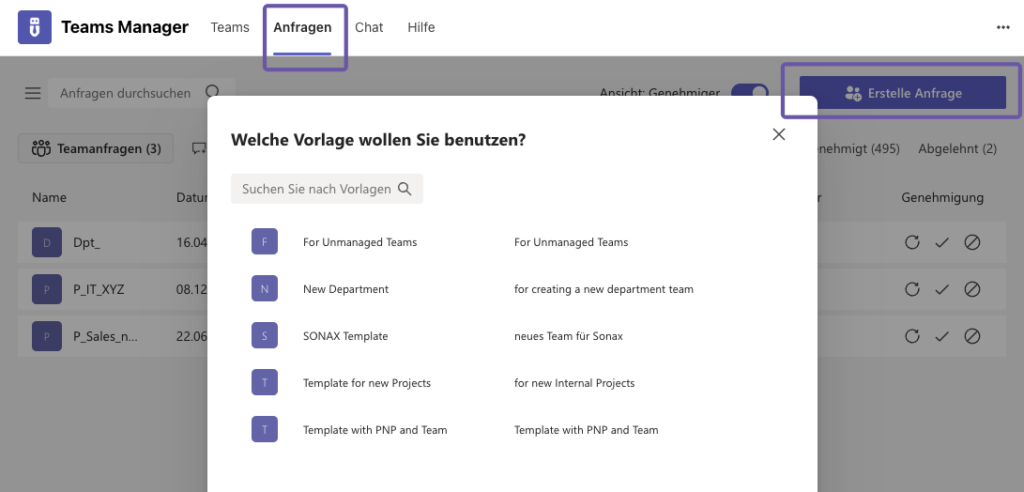
Wenn du ein Template wie unter Schritt 2 beschrieben erstellt hast, kann dieses nun bei der Teams-Erstellung ausgewählt werden.
Gehe dazu unter Anfragen auf Erstelle Anfrage. Klicke auf Team, entscheide dich für Privat oder Öffentlich, und wähle dann das gewünschte Template aus.
Wie verwaltest du den Gastzugang in Teams mit Teams Manager?
Im Teams Manager lässt sich der Microsoft Teams Gastzugang je nach Anforderung deiner Organisation erlauben oder verbieten.
Für eine umfassende Verwaltung der Gastnutzer, einschließlich Lebenszyklen, Genehmigungsprozess und Zugriffsverwaltung, empfehlen wir den External User Manager für eine vollständige Kontrolle externer Nutzer und mehr Microsoft 365 Security.
Erfahre mehr darüber, wie du den Gastzugang im Teams Manager aktivieren oder deaktivieren kannst, in unserem Video-Tutorial:
Noch mehr Möglichkeiten für deine Teams Governance mit dem Teams Manager
Durch die Umsetzung der obigen Schritte hast du eine solide Basis für eine effiziente und organisierte Governance in Microsoft Teams geschaffen.
Wenn du bereit bist zu sehen, wie Teams Manager deine Governance in Teams weiter verbessern kann, buche noch heute eine Demo. Wir zeigen dir weitere Funktionen und wie sie zu den Anforderungen deines Unternehmens passen.
Wenn du dein Governance-Setup optimieren möchtest, buche eine kostenlose Demo.

Chief Commercial Officer und Governance Spezialist bei Solutions2Share
Florian Pflanz verfügt über mehr als 8 Jahre Erfahrung mit Microsoft 365 und hat über 250 Workshops zu Teams Governance begleitet.
Seine Schwerpunkte liegen auf Lifecycle-Management, Provisioning und Compliance-Anforderungen in regulierten Branchen.
Er gibt Best Practices an IT-Admins und Entscheider weiter, um Komplexität zu reduzieren und sichere Zusammenarbeit in Teams zu stärken.