PROJEKTE IN MICROSOFT TEAMS

Führe strukturierte Projekte, direkt in Microsoft Teams.

Standardisierte Projekt-Templates, Freigabe-Workflows und automatische Archivierung, ohne die Teams-Umgebung zu verlassen, in der deine Leute ohnehin arbeiten.

DAS PROBLEM

Teams ist nicht für Projekte gebaut. Deine Leute nutzen es trotzdem.

Jedes Projektteam legt sein eigenes Team, eigene Kanäle und Listen an. Manche nutzen Planner, manche Loop, manche Excel. Es gibt kein gemeinsames Template, keinen Namensstandard, und wenn das Projekt endet, weiß niemand, ob sein Team noch gebraucht wird.

Jedes Projekt erfindet das Rad neu

Problem: Keine Projekt-Templates, kein Namensstandard, keine definierten Kanäle: jedes Team startet bei null.

Folge: Projektleitungen verschwenden Woche eins mit dem Aufsetzen. Stakeholder sehen über Projekte hinweg unterschiedliche Strukturen. Das Onboarding neuer Leute dauert länger als das Projekt selbst.

Kein Überblick über Projekte

Problem: Das Management fragt, welche Projekte laufen und wem sie gehören, und die Antwort ist eine Kette aus Nachfragen.

Folge: Inaktive Projekt-Teams fallen niemandem auf. Besitzer gehen, und niemand übernimmt. Entscheidungen fallen im Dunkeln.

Projekte überleben ihre Teams

Problem: Projekt-Teams bleiben lange nach Projektabschluss aktiv, mit Verträgen, Entwürfen und Entscheidungen, versteckt in inaktiven Kanälen.

Folge: Der Speicher im Tenant wächst schleichend, Audit-Beanstandungen häufen sich, und dein Tenant füllt sich mit Projekt-Archäologie, an die sich niemand erinnert.

DIE LÖSUNG

Ein einheitlicher Weg, jedes Projekt in Teams zu führen.

Template, Struktur, Lebenszyklus: jedes Projekt, auf dieselbe Weise, durchgängig.

SCHRITT 01

Aus Templates starten

Jedes neue Projekt startet aus einem freigegebenen Template: Kanäle, Besitzer, Klassifizierung, Benennung. In wenigen Klicks angefragt, das Team entsteht im Hintergrund.

SCHRITT 02

Jedes Projekt im Blick

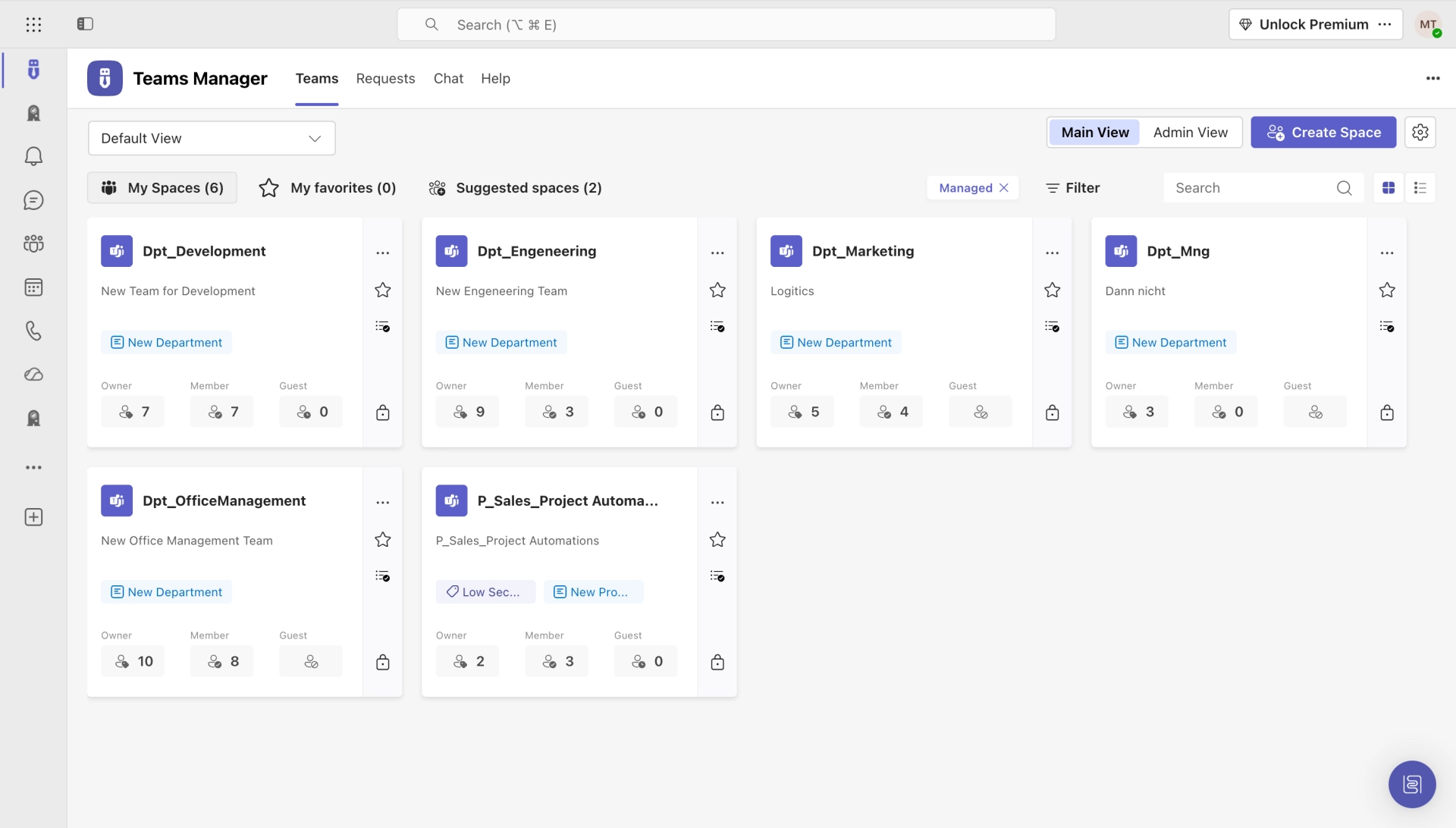
Eine Übersicht zeigt jedes Projekt-Team mit Besitzer, Template und eigenen Metadaten. Filtere nach Abteilung, erkenne inaktive Teams, öffne jedes Projekt mit einem Klick.

SCHRITT 03

Projekte sauber abschließen

Wenn ein Projekt endet, wird sein Team nach Plan archiviert, per Datum oder nach Inaktivität. Besitzer werden vorher erinnert, Dokumente bleiben im archivierten Team.

Hol dir das Playbook für Projekt-Teams.

Ein praxisnaher Guide, um strukturierte Projekte in Microsoft Teams zu führen (Templates, Status, Lifecycle), aus über 15 Jahren Kundenprojekten.

DIE APPS DAHINTER

Gebaut auf den Apps, denen die IT bei Projekt-Teams vertraut.

Governance & Lebenszyklus

Teams Manager

Das Governance-Fundament: Bereitstellung, Benennung, Lifecycle für jedes Team, inklusive der darauf laufenden Projekt-Teams.

  • Freigabe-Workflows ohne PowerShell
  • Automatische Archivierung mit Lifecycle-Richtlinien
  • Oft gewählt beim Umstieg von ShareGate Provisioning
Teams Manager entdecken →
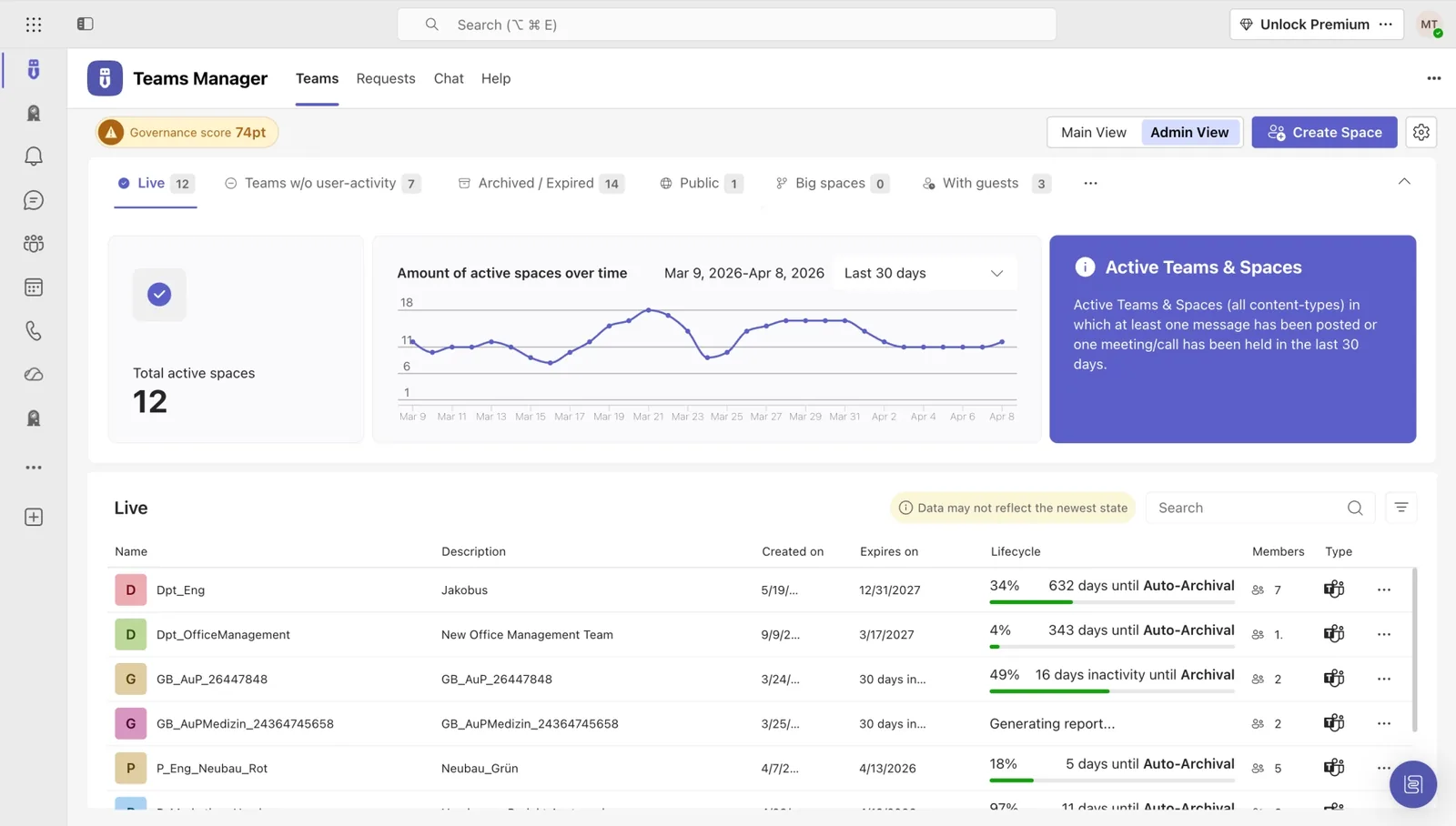
Governance Score und aktive Bereiche im Admin-Dashboard von Teams Manager
Projektstruktur & Lebenszyklus

Projekte in Teams

Projekt-Teams aus deinen Templates, mit Namensregeln, Freigaben und Archivierung, alles angetrieben von Teams Manager.

  • Standardisierte Projektvorlagen für jedes Team
  • Namenskonventionen und Freigabe-Workflows
  • Archivierung, wenn Projekte enden
Projekte in Teams entdecken →
Projekträume in Microsoft Teams, in Teams Manager mit ihren Mitgliedern gelistet

Vom Projektchaos zum Portfolioüberblick: das sagen unsere Kunden.

Höre von Projekt- und PMO-Verantwortlichen, die Projekt-Teams in ihrer Organisation mit Solutions2Share standardisiert haben.

Der Teams Manager ist für uns die perfekte Ergänzung unserer Governance und Adoption Strategie für Teams. Er bietet für uns einen Weg auch ohne Anfrageprozess Namenskonventionen, Metadaten und Lebenszyklen intelligent auf Teams anzuwenden und Freiheiten für die Teams Anlage für geschulte User beizubehalten.

Porträt von Andreas Zinic, Freudenberg Sealing Technologies, zu Teams Manager

Andreas Zinic

Freudenberg Sealing Technologies

Seit der Integration des Teams Managers in unseren Teams Client, mit dem wir Teams aus Vorlagen erstellen können, haben wir endlich einen festen und strikten Prozess zur Verwaltung von Teams und gleichzeitig eine großartige Übersicht und Kontrolle über alle erstellten Teams.

Porträt von Tim Baumgartl, AZO, zur Teamerstellung aus Vorlagen mit Teams Manager

Tim Baumgartl

AZO GmbH & Co. KG

Der Teams Manager deckt genau ab, was wir uns vorgestellt hatten. Alles, was automatisiert werden kann, wird nun automatisiert. Auch den Start-Workshop kann ich nur empfehlen.

Porträt von Matthias Ortner, CDO bei GEBRÜDER PETERS, zu Teams Manager

Matthias Ortner

CDO bei GEBRÜDER PETERS Gebäudetechnik AG

KUNDENERFOLGSGESCHICHTEN

Sieh, wie IT-Teams quer durch alle Branchen Solutions2Share nutzen, um Microsoft 365 in den Griff zu bekommen.

Keine Einträge gefunden.
Alle Kundengeschichten ansehen →
TIEFER EINSTEIGEN

Mach den nächsten Schritt bei Projekt-Teams.

Eine Sammlung praxisnaher, IT-erprobter Ressourcen, um strukturierte Projekte in Microsoft Teams zu führen.

FAQ

Projektmanagement in Teams: häufige Fragen beantwortet.

Warum Microsoft Teams als Projekt-Hub nutzen statt dedizierter PM-Tools?

Deine Leute leben ohnehin in Teams. Projektstruktur darauf aufzubauen (Templates, Kanäle, Planner-Pläne) hält alle in dem Tool, das sie tatsächlich nutzen. Keine zweite Plattform, kein Kontextwechsel, kein Kampf um die Akzeptanz.

Wie integriert sich Solutions2Share mit Microsoft Planner und Lists?

Projekt-Templates legen Kanäle und Planner-Pläne mit Buckets und Aufgaben automatisch an. Mit der Enterprise-Edition entstehen zusätzlich SharePoint-Listen. Am ersten Tag ist alles da.

Können wir agile und Wasserfall-Projekte aus derselben Template-Engine führen?

Ja. Jedes Template definiert seine eigene Struktur, zum Beispiel einen Planner-Plan für Sprints oder einen Kanal je Projektphase. Wähle beim Projektstart das passende Template; der Rest entsteht automatisch.

Wie behalte ich alle Projekt-Teams im Blick?

In der Teams-Übersicht von Teams Manager. Sie zeigt jedes Projekt-Team mit Besitzern, Mitgliedern, Template und eigenen Metadaten, und du kannst filtern und jedes Team öffnen. Dashboard-Kacheln zeigen zum Beispiel inaktive Teams oder Teams ohne Besitzer.

Wie werden Projekt-Teams archiviert, wenn das Projekt endet?

Projekt-Teams werden nach Plan archiviert, per Datum wie dem Projektende oder nach einer Zeit ohne Aktivität. Besitzer werden vorher erinnert. Dokumente bleiben im archivierten Team, und archivierte Teams bleiben in der Übersicht sichtbar. Löschen kann später folgen, je nach deiner Lifecycle-Richtlinie.

Wie lange dauert ein Rollout von Projekt-Teams typischerweise?

Installation und Einrichtung dauern meist ein bis zwei Tage. Wenn du Unterstützung möchtest, bringt unsere optionale Implementierungsunterstützung Governance-Best-Practices und Branchenvorlagen aus unseren Kundenprojekten mit.

Bereit, jedes Projekt auf dieselbe Weise zu führen?

Buche eine 30-minütige Demo. Wir zeigen dir, wie deine Projekt-Teams mit Templates, Namensregeln und automatischer Archivierung aussehen.