
Ein Team in Teams erstellen ist einfach und mit wenigen Klicks erledigt.
Bitte beachte jedoch, dass es von den Einstellungen deiner Organisation abhängt, ob Benutzer überhaupt Teams erstellen können oder nicht. Um mehr über die Steuerung des Prozesses zur Erstellung von Teams in Microsoft Teams zu erfahren, empfehlen wir diese Blogbeiträge:

Warum ist Governance bei der Teams-Erstellung für IT-Admins relevant?
Wenn jeder ohne Regeln Teams erstellen kann, treten in den meisten Tenants dieselben Probleme auf:
- Zu viele Teams (“Wildwuchs in Teams”) und doppelte Arbeitsbereiche
- Uneinheitliche Namen und unklarer Zweck
- Fehlende Verantwortlichkeiten (keine Besitzer, verwaiste Teams)
- Erschwerte Compliance und Audits durch fehlende Standardisierung
Genau deshalb ist Governance bei der Teams-Erstellung so wichtig: Du brauchst einen Prozess, der schnelles Arbeiten ermöglicht, gleichzeitig aber Richtlinien zur Teams-Erstellung, Namenskonventionen und eindeutige Besitzer-Richtlinien durchsetzt.
Was ist ein kontrollierter Teams-Erstellungs-Workflow?
Ein kontrollierter Teams-Erstellungs-Workflow ist ein gesteuerter Provisionierungsprozess, bei dem neue Teams auf Basis vordefinierter Standards erstellt werden:
- Benutzer beantragen ein Team mit dem passenden Kontext (Zweck, Vertraulichkeit, Abteilung usw.)
- Ein Genehmigungsprozess stellt Relevanz und Compliance sicher
- Teams werden aus Vorlagen erstellt (Kanäle, Apps, Einstellungen)
- Governance-Regeln werden einheitlich angewendet (Naming, Klassifizierung, Lifecycle)
In der Praxis verfolgen viele IT-Teams einen von zwei Ansätzen:
- Teams-Erstellung in Microsoft 365 deaktivieren (komplette Sperre), oder
- ein Governance-Tool für vorlagenbasierte Provisionierung und Genehmigungen in Teams einsetzen (Erstellung nach Richtlinien).
So erstellst du ein neues Team in Microsoft Teams
Zeitaufwand: 2 Minuten
Hier findest du eine Schritt-für-Schritt-Anleitung zum Erstellen neuer Teams in Microsoft Teams.
- Microsoft Teams öffnen
Öffne Microsoft Teams auf deinem Computer, im Browser oder auf dem Smartphone. - “Team beitreten oder erstellen”
Die Option zum Erstellen neuer Teams findest du oberhalb der Teams-Liste bei dem “Plus”-Zeichen, „Teams und Kanäle erstellen und beitreten“. - Teams: Team erstellen
Hier kannst du entweder in Teams Team erstellen oder Einem Team mit einem Code beitreten auswählen. Klicke in diesem Fall auf „Team erstellen“.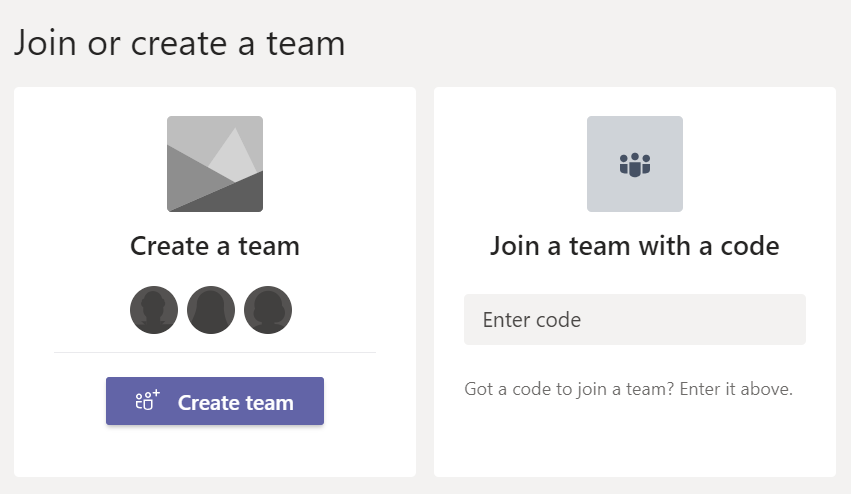
- Neues Team in Teams erstellen: „von Anfang an“ oder nach Vorlage
Jetzt kannst du, um ein neues Team in Teams erstellen, für die Teamerstellung wählen: entweder erstellst du das Team von Grund auf neu, oder du basierst es auf einer von Microsoft bereitgestellten Vorlage. Wenn du dein neues Team auf einem bestehenden Team oder einer Vorlage aufbaust, erhältst du voreingestellte Kanäle und Apps.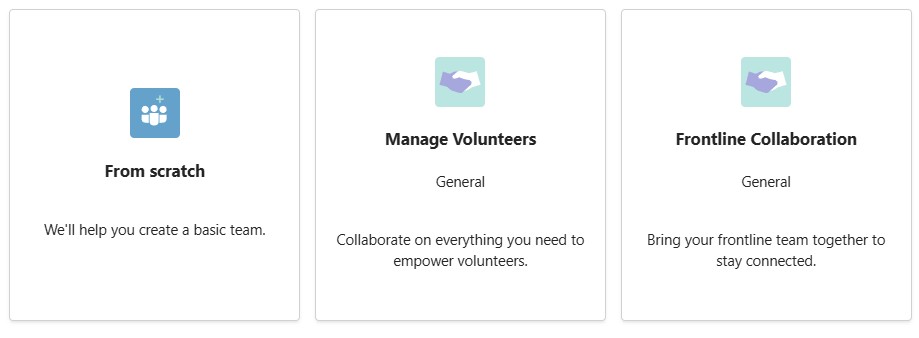
- Privates oder öffentliches Team
Wähle aus, ob du ein neues privates oder öffentliches Team oder sogar ein organisationsweites Teams Team erstellen möchten.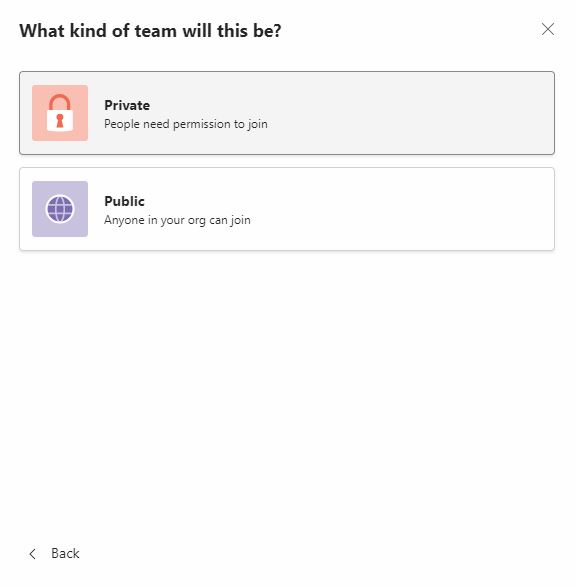
- Gib Details zu dem Team ein
Jetzt musst du nur noch die Details für das neue Team eingeben: einen Teamnamen und eine Beschreibung. Achte darauf, einen Namen zu verwenden, der anderen Benutzern einen guten Eindruck davon vermittelt, welche Art von Inhalten sie in dem Team erwarten dürfen.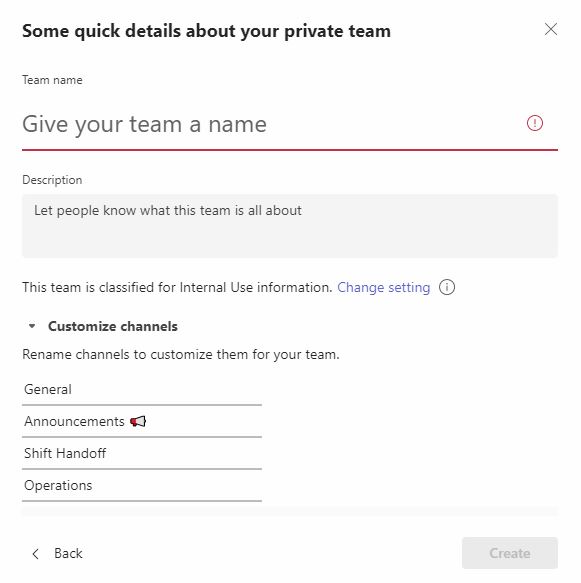
- “Erstellen”
Schließe den Teamerstellungsprozess ab, indem du auf „Erstellen“ klickst. - Fertig!
Das war’s bereits. So einfach lassen sich in MS Teams Teams erstellen. 😊 Nun kannst du noch überlegen, ob du zusätzliche Kanäle, Registerkarte oder Apps zu deinem neuen Team hinzufügen möchtest, wie z.B. Planner oder OneNote.
Neue Teams Gruppe erstellen für MS Teams: Schritt-für-Schritt-Anleitung
Eine Teams-Gruppe ist eine Art von Microsoft 365-Gruppe, die automatisch erstellt wird, wenn ein Team in Microsoft Teams erstellt wird. Microsoft Teams Gruppen sind eine Sammlung von Ressourcen, die den Teammitgliedern zur Verfügung stehen, wie z. B. eine E-Mail-Adresse, ein Kalender, ein Dateispeicher, eine SharePoint-Site, ein Planner-Plan, etc. Wenn du eine Microsoft Teams Gruppe erstellst, kann dies auch manuell geschehen, ohne dass ein Team in Microsoft Teams erstellt wird – aber dann hat die Gruppe keinen Zugriff auf die Teams-Funktionen wie Chat, Kanäle, Besprechungen, etc.
Merke: Wenn du ein Team in Teams erstellst, ist es immer mit einer Teams-Gruppe verbunden. Aber eine Teams-Gruppe ist nicht immer mit einem Team verbunden.
Wenn du eine neue Teams Gruppe erstellen bzw. neue Microsoft 365 Gruppe erstellen möchtest, folge diesen Schritten:
- Melde dich mit deinem Geschäfts-, Schul- oder Unikonto bei Microsoft 365 an.
- Klicke in der oberen linken Ecke auf die App-Startfläche und wählen Outlook aus.
- Klicke im linken Navigationsbereich auf Neue Gruppe.
- Gib einen Namen für deine Gruppe ein. Dieser Name wird auch als E-Mail-Adresse für die Gruppe verwendet.
- Gib eine kurze Beschreibung für deine Gruppe ein, die den Zweck und den Umfang der Gruppe erklärt.
- Wähle aus, ob deine Gruppe öffentlich oder privat sein soll. Eine öffentliche Gruppe ist für jeden in deiner Organisation sichtbar und jeder kann ihr beitreten. Eine private Gruppe ist nur für die Mitglieder sichtbar und erfordert eine Genehmigung, um ihr beizutreten.
- Wähle aus, ob du eine Team-E-Mail-Benachrichtigung erhalten möchtest, wenn jemand etwas in der Gruppe postet. Du kannst diese Einstellung später ändern.
- Klicke auf Erstellen, um deine Gruppe zu erstellen.
- Füge Mitglieder zu deine Gruppe hinzu, indem du ihre Namen oder E-Mail-Adressen eingibst und auf Hinzufügen klickst. Du kannst bis zu 1000 Mitglieder hinzufügen.
- Klicke auf Schließen, um die Erstellung deiner Gruppe abzuschließen.
Du hast nun eine neue Microsoft 365 Gruppe erstellt, die du in verschiedenen Microsoft 365-Diensten verwenden kannst. Wenn du deiner Gruppe ein Team in Microsoft Teams hinzufügen möchtest, führe die folgenden Schritte aus:
- Öffne Microsoft Teams und melde dich mit demselben Konto an, mit dem du die Gruppe erstellt hast.
- Klicke in der linken Seitenleiste auf Teams und dann auf Team beitreten oder erstellen.
- Klicke auf Von einer Gruppe oder einem Team erstellen.
- Wähle deine Gruppe aus der Liste aus und klicke auf Erstellen.
- Gib einen Namen und eine optionale Beschreibung für dein Team ein und klicke auf Weiter.
- Passe die Kanäle für dein Team an, indem du bestehende Kanäle löschst, umbenennst oder hinzufügst. Jeder Kanal entspricht einem Unterthema oder Arbeitsbereich innerhalb deines Teams. Du kannst bis zu 200 Kanäle pro Team erstellen.
- Klicke auf Fertig, um dein Team zu erstellen.

Teams oder Gruppen als Mitglied beitreten
Wie kann ich einem Team beitreten?
Um einem Team beizutreten, installiere die Teams-App auf deinem Computer oder Mobilgerät oder öffne die Teams-Webseite in deinem Browser.
Wenn du die Teams-App oder die Teams-Webseite öffnest, siehst du eine Liste der Teams, denen du bereits angehörst.
Oberhalb der Teams-Liste findest du neben der Filter-Option auch ein Pluszeichen „+“. Um einem Team beizutreten, klicke oder tippe auf das Plus – “Teams und Kanäle erstellen und beitreten” und dann auf “Team beitreten”.
Gib den Code oder den Teams-Namen ein, den du von dem Team-Administrator oder einem anderen Team-Mitglied erhalten hast, und klicke oder tippe auf “Team hinzufügen“ bzw. „Team beitreten”.
Wenn das Team privat ist, musst du auf die Genehmigung des Team-Administrators warten, bevor du dem Team beitreten kannst. Wenn das Team öffentlich ist, kannst du direkt dem Team beitreten.
Wie kann ich einer Microsoft 365 Gruppe beitreten?
Um einer Microsoft 365 Gruppe beizutreten, öffne die Outlook-App auf deinem Computer oder Mobilgerät oder die Outlook-Webseite in deinem Browser.
Wenn Siedu die Outlook-App oder die Outlook-Webseite öffnest, siehst du eine Liste der Gruppen, denen du bereits angehörst, und eine Option, um eine Gruppe zu finden oder eine Gruppe zu erstellen. In der Outlook-Webseite findet sich diese Option links in der Navigationsleiste; in der Outlook-App im Menü „Start“ im Bereich „Gruppen“.
Um eine Gruppe zu finden, klicke oder tippe auf die Option “Gruppen entdecken” (Website) bzw. „Gruppen durchsuchen“ (App) und dann auf “Nach Gruppen suchen”.
Gib den Namen oder die E-Mail-Adresse der Gruppe ein, der du beitreten möchtest.
Wenn du die Gruppe gefunden hast, klicke oder tippe auf “Beitreten” bzw. „Beitrittsanfrage“.
Wenn die Gruppe privat ist, musst du auf die Genehmigung des Gruppen-Administrators warten, bevor du der Gruppe beitreten kannst. Wenn die Gruppe öffentlich ist, kannst du sofort der Gruppe beitreten.
Wenn du einer Microsoft 365 Gruppe beitrittst, wirst du automatisch Mitglied des zugehörigen Teams.
Berechtigungen verwalten
Als IT-Administrator möchtest du vielleicht verhindern, dass zu viele Teams und Gruppen in deiner Organisation erstellt werden und dadurch Wildwuchs entsteht. Leider lässt sich dies im Microsoft 365 Admin Center oder im Teams Admin Center nicht über einzelne Benutzer-Berechtigungen verwalten.
Lies hier weiter, wie du die Teams-Erstellung in Microsoft Teams vollständig deaktivieren kannst (und was wir stattdessen empfehlen).
Wo liegen die Grenzen der nativen Teams-Erstellung für Unternehmen?
Die native Erstellung ist schnell, deckt aber folgende Punkte nicht ab:
- Einheitliche Workspace-Struktur über Abteilungen hinweg
- Standardisierte Kanäle, Apps und Tabs
- Einen Antrags- und Genehmigungsprozess
- Durchgesetzte Namenskonventionen und Metadaten
- Dokumentierte Governance-Entscheidungen für Audits
Beim Vergleich von Teams Manager Provisionierung und nativer Teams-Erstellung geht es nicht um die Frage „Kann ein Team erstellt werden?“, sondern darum, ob der Erstellungsprozess standardisiert und kontrolliert ist.
Wann solltest du die Teams-Erstellung deaktivieren und auf gesteuerte Provisionierung setzen?
Option 1: Teams-Erstellung in Microsoft 365 deaktivieren (komplette Sperre)
Diese Option eignet sich, wenn du unkontrolliertes Wachstum sofort stoppen musst und Nebenwirkungen akzeptierst (mehr manuelle Anfragen, Umgehungslösungen). Meist wird dabei die Erstellung von Microsoft-365-Gruppen generell deaktiviert, nicht nur von Teams.
Option 2: Kontrollierter Teams-Erstellungs-Workflow (geführte Erstellung)
Setze darauf, wenn Teams weiterhin für das Business nutzbar bleiben sollen, während Standards über Genehmigungsworkflows und vorlagenbasierte Provisionierung in Teams durchgesetzt werden.
Vergleich: Native Teams-Erstellung vs. kontrollierte Provisionierung
| Methode                                            | Geeignet für                                         | Typische Nachteile                                                     |
| -------------------------------------------------- | ---------------------------------------------------- | ---------------------------------------------------------------------- |
| Native Teams-Erstellung (für alle)                 | Schnelligkeit, geringe Hürden                        | Teams-Wildwuchs, uneinheitliche Struktur, unklare Verantwortlichkeiten |
| Nativ + Erstellung eingeschränkt/deaktiviert       | Wachstumsstopp                                       | Manueller Aufwand, Frust bei Anwendern, Workarounds                    |
| Kontrollierte Provisionierung mit Governance-Tool  | Standardisierte Vorlagen, Genehmigungen, Richtlinien | Einrichtung und Tool-Lizenz erforderlich                               |
Wie Teams Manager eine kontrollierte Teams-Erstellung unterstützt
Wenn du über die native Teams-Erstellung hinausgehen und einen kontrollierten Teams-Erstellungs-Workflow etablieren möchtest, bietet dir Teams Manager genau das.
Mit Teams Manager können IT-Admins eine vorlagenbasierte Provisionierung in Microsoft Teams mit Genehmigungsworkflows, Namenskonventionen und vordefinierten Einstellungen umsetzen. Neue Teams werden standardisiert erstellt, Verantwortlichkeiten sind von Anfang an klar definiert und Governance-Regeln greifen automatisch. Das reduziert manuellen Administrationsaufwand und verhindert Teams Sprawl.
Erfahre, wie Teams Manager die Microsoft-Teams-Provisionierung mit integrierter Governance unterstützt: buche jetzt eine kostenlose, persönliche Demo!