
Warum blendet Microsoft Daten in Reports standardmäßig aus?
Seit September 2021 anonymisiert Microsoft 365 in Nutzungsberichten Benutzer-, Gruppen- und Site-Namen. Statt Klartext erscheinen GUIDs oder Maskierungen.
Ziel: Datenschutz und geringere Compliance-Risiken. Für IT-Admins entsteht jedoch ein neues Problem:
- Reports sind für Lifecycle-Management kaum nutzbar.
- Teams, Gruppen oder Sites lassen sich nicht eindeutig identifizieren.
- Drittanbieter-Tools (z. B. Teams Manager) können Aktivitäten nicht korrekt auswerten.
Wer Lifecycle-Regeln auf Basis von Aktivität nutzen will, muss die Anonymisierung deaktivieren.
Wie deaktivierst du verdeckte Daten in Microsoft 365 Reports?
Zeitaufwand: 2 Minuten
- M365 Admin Center
Ruf das Microsoft 365 Admin Center unter https://admin.microsoft.com auf. - Alle anzeigen
Klick links in der Navigationsleiste auf Alle anzeigen.
- Einstellungen
Klick auf Einstellungen.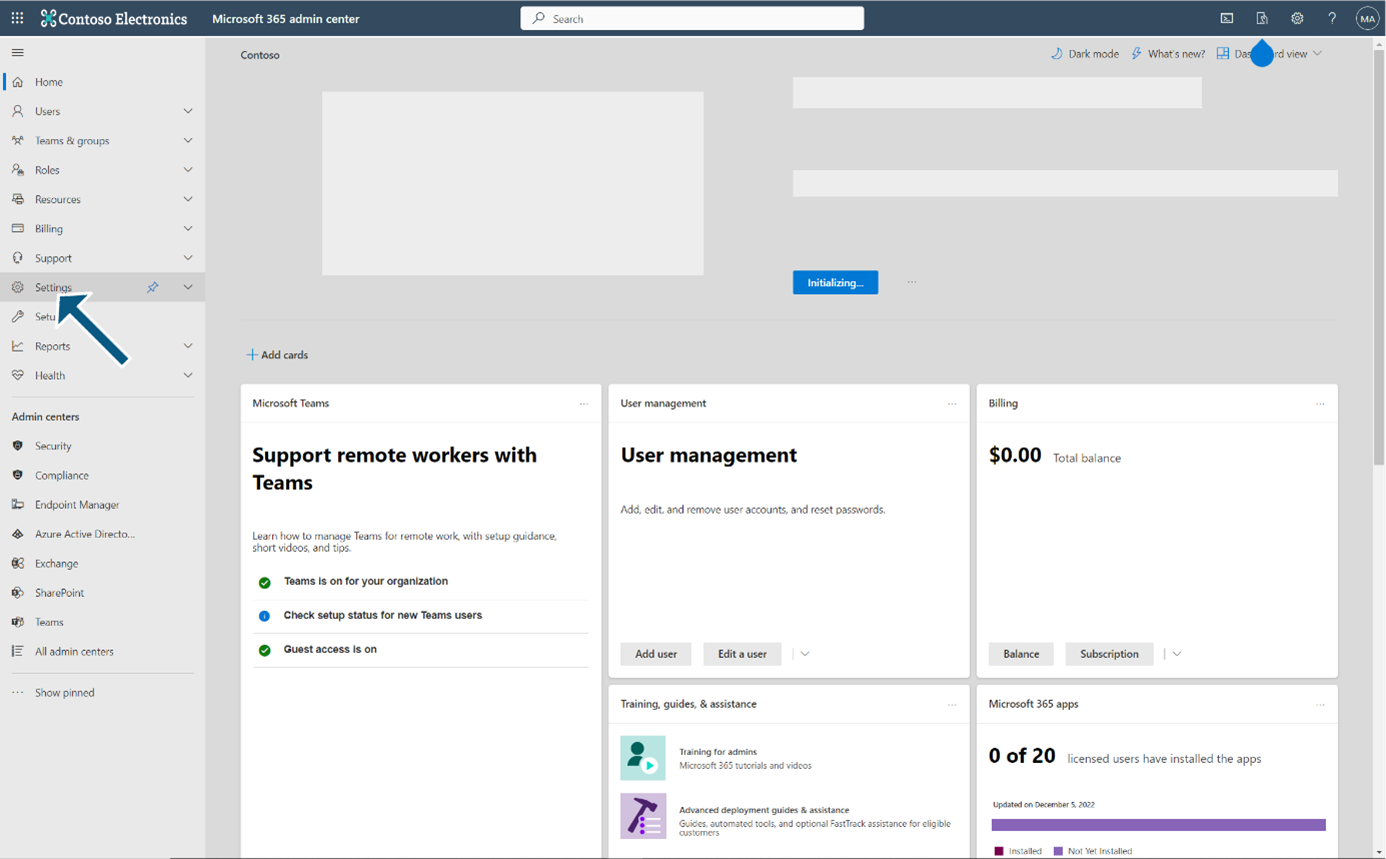
- Einstellungen der Organisation
Klick auf Einstellungen der Organisation.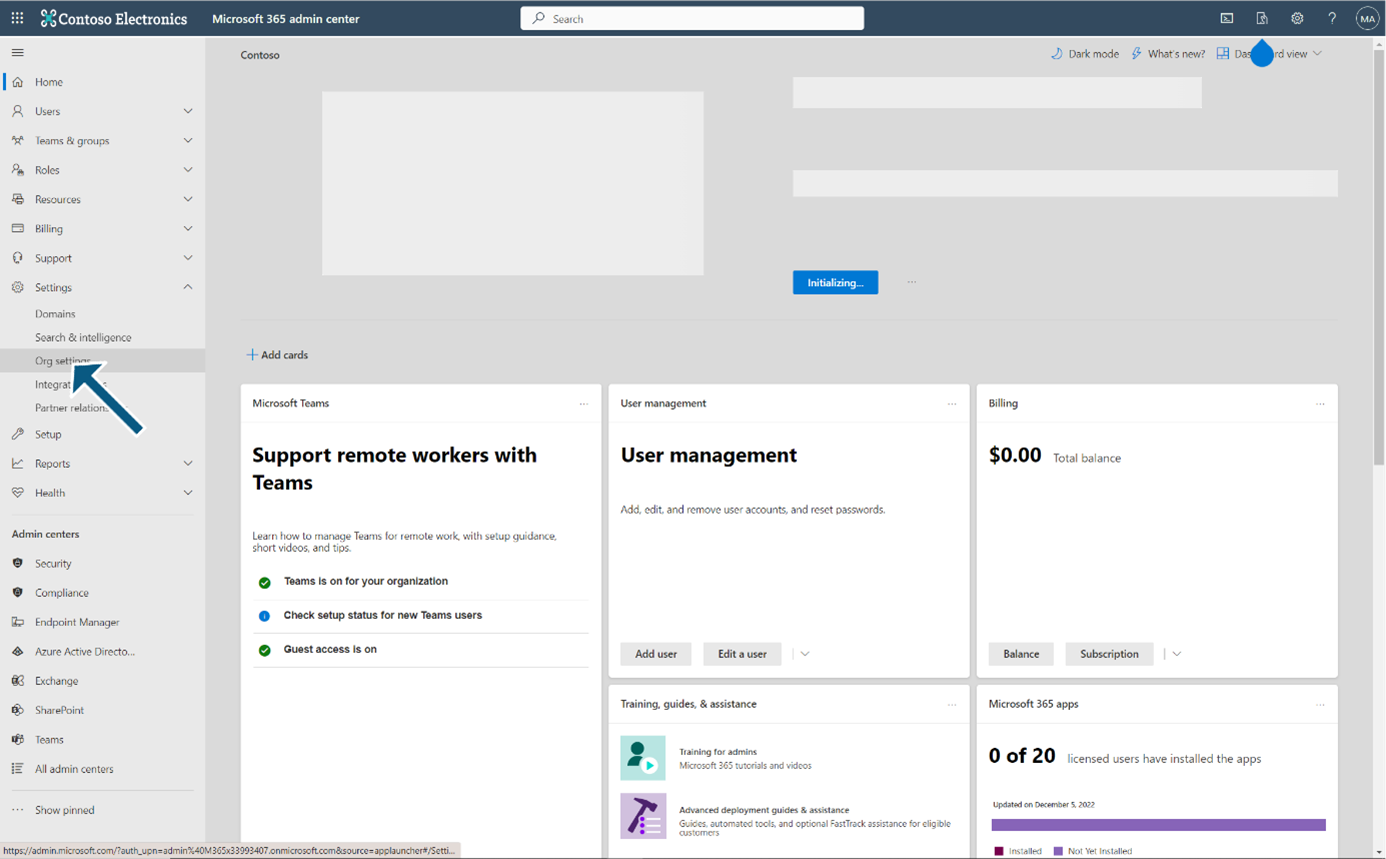
- Suchen Sie nach Berichten
Suche rechts oben bei „Alle Einstellungen durchsuchen“ nach „Berichte“.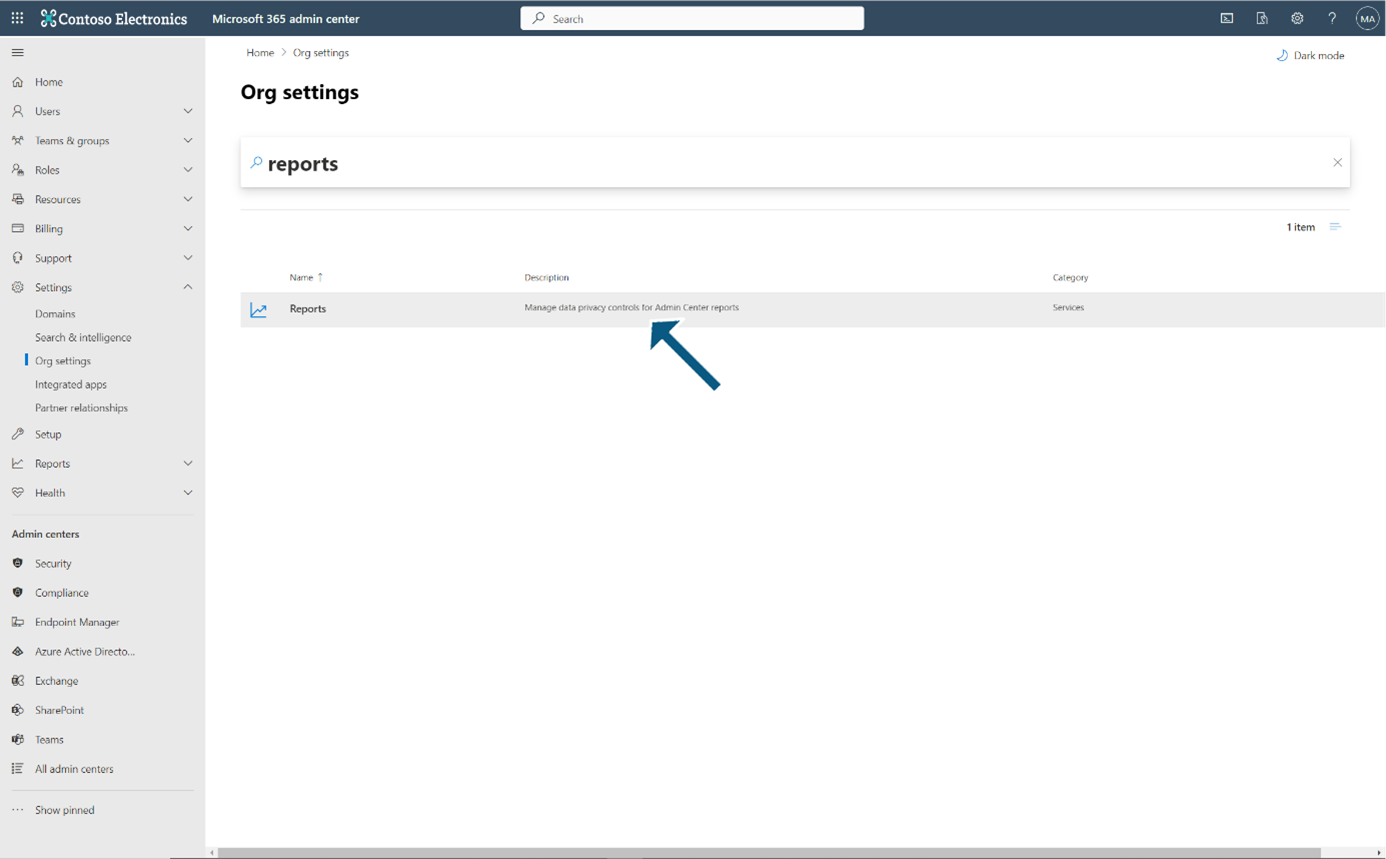
- Einstellungen für Berichte
Klick auf Berichte. - Entferne das Häkchen
Entferne das Häkchen bei „Ausgeblendete Benutzer-, Gruppen- und Websitenamen in allen Berichten anzeigen“ und deaktiviere damit diese Option.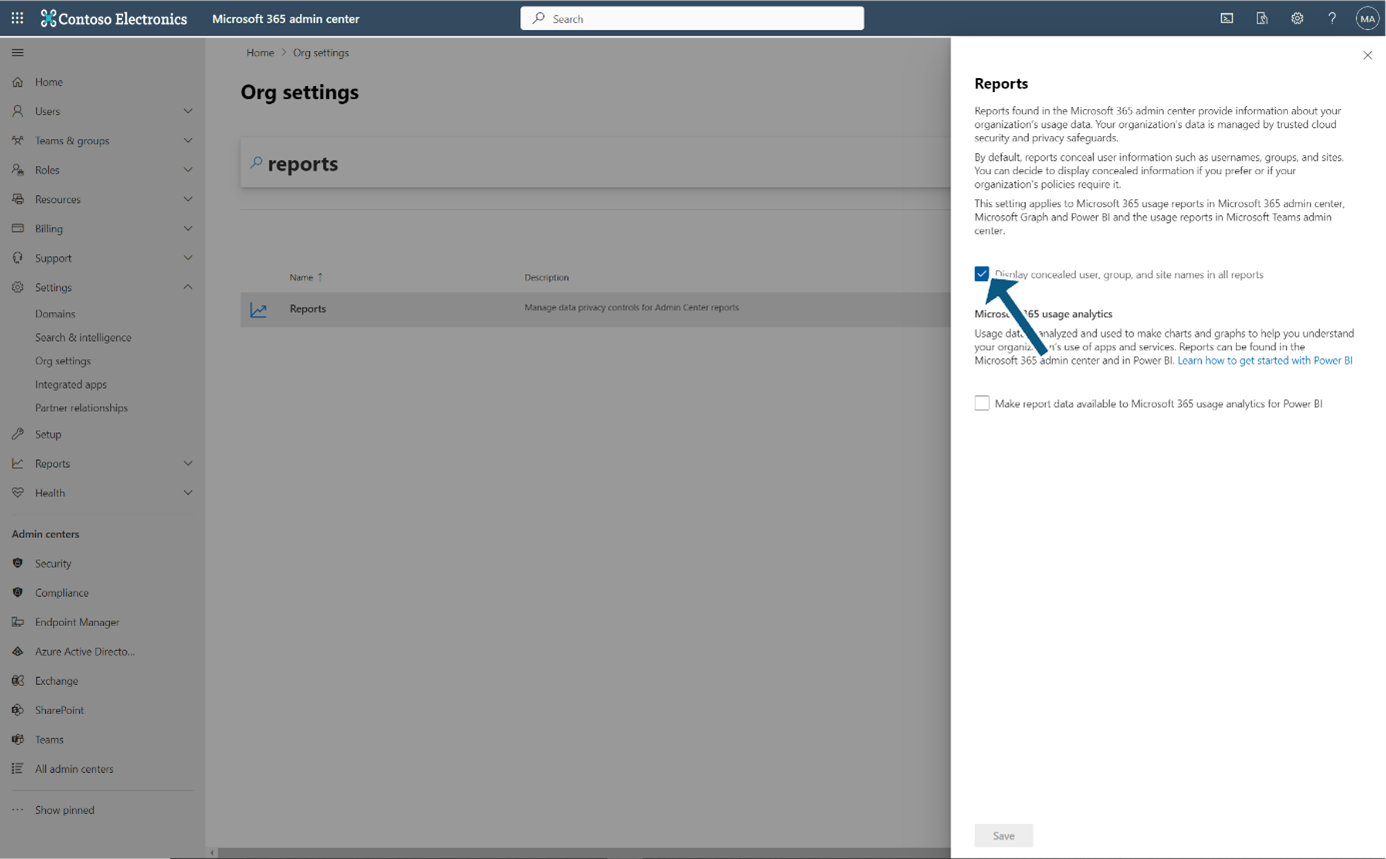
- Speichern
Klick auf Speichern.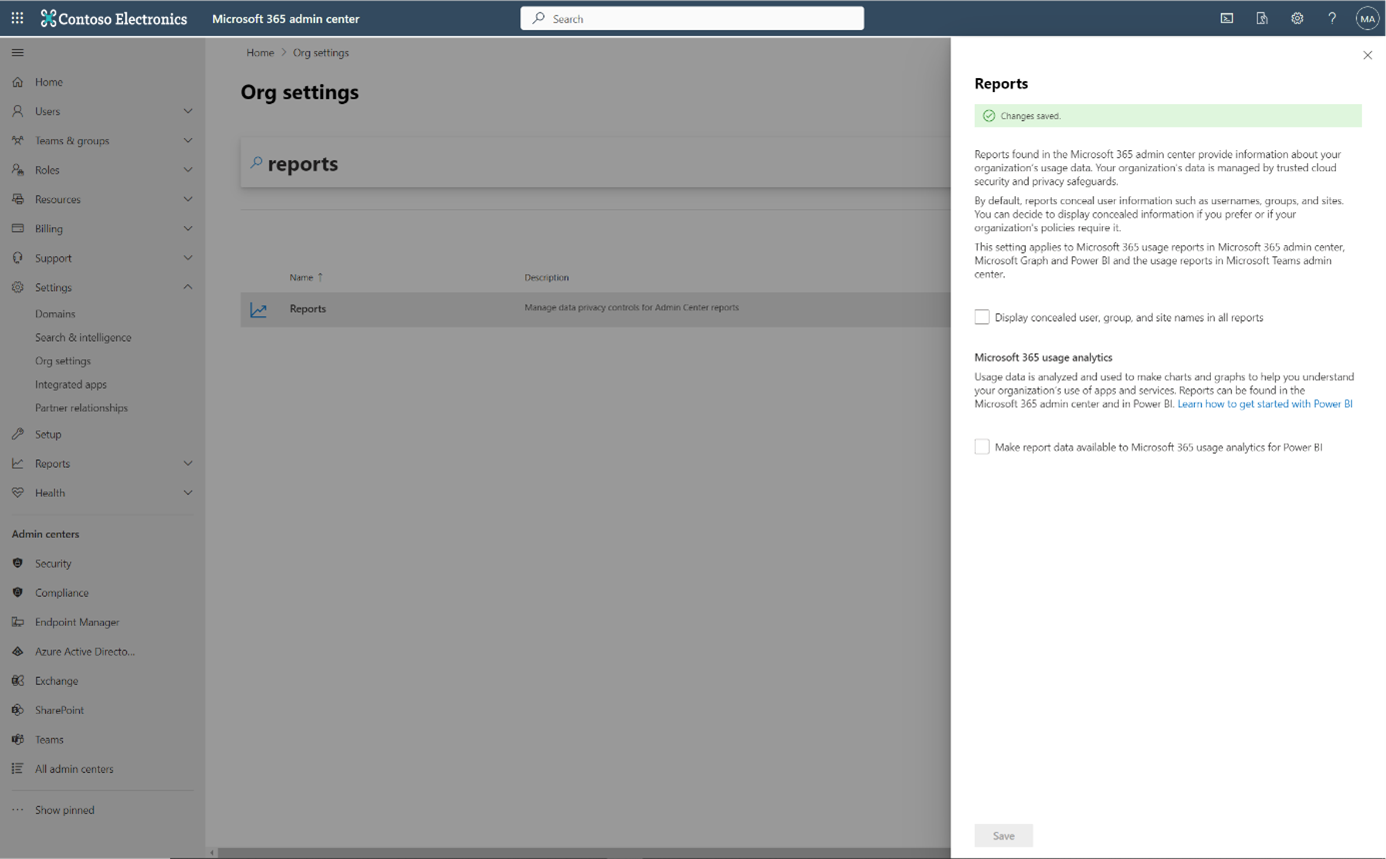
- Genehmigungen im Teams Manager neu erteilen
Nach dem erfolgreichen Speichern, gehst du im Teams Manager in den Bereich Setup und genehmigst die App-Berechtigungen erneut. - Lebenszyklen für inaktive Teams
In den Einstellungen des Teams Managers zu Lebenszyklen wird nun ein grüner Haken angezeigt. Nach diesen Einstellungen werden die Lebenszyklus-Benachrichtigungen ausgelöst.
Neu: Steuerung über die Graph API
Neben dem Admin Center stellt Microsoft nun auch eine Graph API bereit, um die Einstellung zu verwalten.
- Damit lässt sich die Änderung automatisieren.
- Unternehmen können die Option mandantenübergreifend per Skript steuern.
Besonders hilfreich für große oder Multi-Tenant-Umgebungen.
Weitere Informationen findest du hier:
Microsoft 365-Berichte im Admin Center
Privacy changes to Microsoft 365 Usage Analytics
Microsoft 365-Berichte zeigen anonyme Benutzernamen anstelle tatsächlicher Benutzernamen an
Was bedeutet das für Datenschutz & Compliance?
Das Deaktivieren macht Reports deutlich aussagekräftiger. Gleichzeitig werden personenbezogene Daten sichtbar. Vorher prüfen:
- Erlauben eure Datenschutzrichtlinien die Anzeige von Namen in Reports?
- Ist der Datenschutzbeauftragte informiert?
- Muss der Zugriff auf Reports eingeschränkt werden?
💡 Best Practice: Zugriff nur für Admins, Dokumentation der Änderung für Audits.
Was passiert in Teams Manager nach der Änderung?
Teams Manager nutzt Reports, um Lifecycle-Regeln auszuführen:
- Inaktive Teams identifizieren.
- Benachrichtigungen an Team-Owner senden.
- Inaktive Teams archivieren oder löschen.
Wenn Daten verdeckt bleiben, funktioniert dieser Prozess nicht. Nach der Änderung müssen die App-Berechtigungen für Teams Manager neu vergeben werden.
➚ Erfahre hier, wie AEWB Lebenszyklen nutzt, um ihr Teams zu strukturieren.
Fazit: Kleine Einstellung, große Wirkung
Verdeckte Daten schützen die Privatsphäre, verhindern aber effektives Lifecycle-Management. Durch das Deaktivieren und die Nutzung von Teams Manager lassen sich Governance-Regeln automatisiert umsetzen.
👉 Bereit für automatisierte Lifecycle-Regeln? Buche jetzt deine kostenlose Teams Manager Demo.