Welche Herausforderungen haben IT-Admins mit dem Microsoft Teams Admin Center?
Microsoft Teams wächst in Unternehmen oft schnell. Was zunächst überschaubar wirkt, wird mit steigender Nutzung komplex:
- Richtlinien sind über verschiedene Bereiche verstreut.
- Rollen sind unklar oder falsch vergeben.
- Gastzugänge werden nicht regelmäßig überprüft.
- Geräte und Apps sind schwer einheitlich zu verwalten.
Das führt zu Zeitverlust, Fehlern und Compliance-Risiken. Umso wichtiger ist es, das Microsoft Teams Admin Center richtig nutzen. Lass dir dabei vom Teams Manager helfen.
Was ist das Microsoft Teams Admin Center?
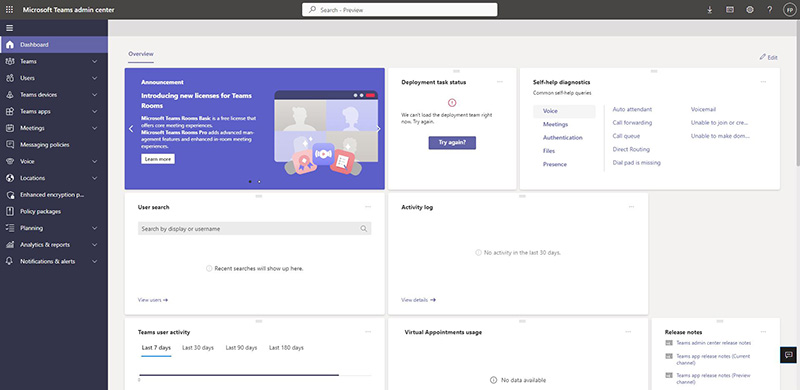
Das Microsoft Teams Admin Center ist die zentrale Verwaltungsoberfläche für Administratoren. Hier lassen sich:
- Benutzer und Gruppen verwalten.
- Rollen zuweisen und Berechtigungen anpassen.
- Richtlinien für Meetings, Chats und Apps festlegen.
- Geräte konfigurieren und überwachen.
- Gastzugriffe kontrollieren.
- Service-Status und Call Quality überwachen.
Es bildet die Basis für Microsoft Teams Governance, erfordert jedoch eine durchdachte Nutzung.
Teams Admin Center Login: So meldest du dich an
Ins Teams Admin Center kommst du auf zwei Wegen:
- Direkt: Öffne admin.teams.microsoft.com und melde dich mit deinem Geschäftskonto an.
- Über das Microsoft 365 Admin Center: Melde dich unter admin.microsoft.com an, wähle im Navigationsmenü Alle anzeigen und öffne dort das Teams Admin Center.
Vollen Zugriff hast du mit der Rolle Global Administrator oder Teams Administrator. Die anderen Teams-Admin-Rollen sehen nur die Bereiche, für die sie zuständig sind. Fehlt dir eine passende Rolle, zeigt das Admin Center an, dass du keinen Zugriff hast.
Wo du was im Teams Admin Center findest
Die linke Navigation ordnet die Einstellungen nach Themen. Diese Wege brauchst du am häufigsten:
- Teams > Teams verwalten: alle Teams deiner Organisation mit Besitzern, Mitgliedern und Einstellungen.
- Teams > Teamvorlagen: Vorlagen für neue Teams.
- Benutzer > Benutzer verwalten: Richtlinien einzelnen Benutzern zuweisen.
- Benutzer > Gastzugriff: Gastzugriff ein- oder ausschalten und festlegen, was Gäste dürfen.
- Teams-Apps > Apps verwalten: Apps für deine Organisation zulassen oder blockieren.
- Besprechungen > Besprechungsrichtlinien und Nachrichtenrichtlinien: Regeln für Meetings und Chats.
- Teams-Geräte: Telefone, Displays und Panels, sortiert nach Gerätetyp.
- Analytics & Reports: Berichte zu Nutzung und Aktivität.
Welche Probleme treten in der Praxis häufig auf?
Trotz vieler Funktionen gibt es typische Stolpersteine:
- Unklare Rollenvergabe: Admins haben zu viele oder zu wenige Rechte.
- Überschneidende Richtlinien: Einstellungen widersprechen sich und verunsichern Anwender.
- Risiken bei Gastzugang: Externe Accounts bleiben unkontrolliert aktiv.
- Vernachlässigtes Gerätemanagement: Endgeräte oder Teams Rooms werden nicht aktuell gehalten.
Diese Probleme belasten die IT-Abteilung und führen zu Sicherheits- und Governance-Lücken.
Best Practices für die Nutzung des Admin Centers
Damit das Admin Center wirklich unterstützt, sollten folgende Best Practices beachtet werden:
1. Rollen klar definieren
Weise Rollen nach Verantwortlichkeiten zu. Zum Beispiel sollte nur das zuständige Team den Teams Device Administrator erhalten.
2. Richtlinien standardisieren
Einheitliche Richtlinien für Chats, Meetings und Apps verhindern Chaos.
3. Gastzugang regelmäßig prüfen
Externe Nutzer sollten alle paar Monate überprüft und bei Bedarf entfernt werden.
4. Geräte überwachen
Updates und Gerätestatus im Admin Center regelmäßig kontrollieren.
5. Call Quality auswerten
Das Call Quality Dashboard nutzen, um Netzwerk- und Audio-Probleme frühzeitig zu erkennen.
📋 Checkliste: 5 Schritte für den Überblick
- Sind Rollen korrekt zugewiesen?
- Passen die Richtlinien zusammen?
- Wird der Gastzugang kontrolliert?
- Werden Geräte regelmäßig geprüft?
- Wird die Anrufqualität überwacht?
Wenn du hier nicht überall „Ja“ sagen kannst, solltest du nachbessern.
Welche Admin-Rollen gibt es in Microsoft Teams?
Teams bietet verschiedene Rollen mit unterschiedlichen Berechtigungen:
| Rolle                                     | Verantwortlichkeiten                                                | Einschränkungen                                            |
| ----------------------------------------- | ------------------------------------------------------------------- | ---------------------------------------------------------- |
| Teams Administrator                       | Vollständige Verwaltung von Einstellungen, Richtlinien und Nutzern. | Umfassend, aber riskant bei zu breiter Vergabe.            |
| Teams Communications Administrator        | Verwaltung von Telefonie-, Konferenz- und Sprachfunktionen.         | Kein Zugriff auf Apps oder allgemeine Teams-Einstellungen. |
| Teams Communications Support Engineer     | Fehleranalyse bei Meetings und Anrufen.                             | Nur Support-Funktion, eingeschränkte Rechte.               |
| Teams Communications Support Specialist   | Fehleranalyse bei Anrufen mit einfachen Tools in Call Analytics.    | Sieht nur den gesuchten Benutzer.                          |
| Teams Device Administrator                | Verwaltung von Teams-zertifizierten Geräten.                        | Kein Zugriff auf Nutzer oder Richtlinien.                  |
| Teams Reader                              | Kann alles im Teams Admin Center einsehen.                          | Kann nichts ändern, einzelne Bereiche wie die Teamverwaltung bleiben verborgen. |
| Teams Telephony Administrator             | Verwaltung von Anrufrichtlinien, Telefonnummern und Sprachanwendungen. | Beschränkt auf Telefonie.                                  |
Die richtige Rollenvergabe sorgt für Sicherheit und reduziert Fehlkonfigurationen.
Wo liegen die Grenzen des Admin Centers?
Trotz vieler Funktionen gibt es klare Limitierungen:
- Keine Automatisierung bei Team-Erstellung: Alles muss manuell geprüft werden.
- Kein Lifecycle Management: Inaktive Teams oder Gäste bleiben bestehen.
- Begrenzte Vorlagen: Kaum Möglichkeiten für standardisierte Strukturen.
- Eingeschränktes Reporting: Wenig Transparenz über Nutzung und Sprawl.
Deshalb setzen viele Unternehmen auf ergänzende Governance-Tools.
Wie ergänzt der Teams Manager das Admin Center?
Der Teams Manager schließt die Lücken, die das Admin Center offen lässt:
- Team-Vorlagen: Einheitliche Strukturen für Abteilungen, Projekte oder Kunden.
- Namenskonventionen: Automatische Regeln für Teams-Namen.
- Genehmigungsworkflows: Neue Teams nur mit Freigabe.
- Lifecycle Management: Automatisches Archivieren oder Löschen inaktiver Teams.
- Review von Gastzugängen: Regelmäßige Prüfungen externer Nutzer.
So setzen IT-Abteilungen Governance nicht nur auf dem Papier um, sondern automatisiert und nachhaltig.
Lade den Teams Manager direkt im Teams App Store herunter!
Fazit: Admin Center und Governance-Tools kombinieren
Das Microsoft Teams Admin Center ist unverzichtbar für Administratoren. Es bietet die Basis für Benutzer-, Rollen- und Richtlinienverwaltung.
Allein reicht es jedoch nicht aus: Automatisierung, Lifecycle Management und Reporting fehlen. In Kombination mit dem Teams Manager erhalten Unternehmen eine umfassende Lösung, die Zeit spart, Compliance stärkt und Governance skalierbar macht.
👉 Möchtest du deine Teams Governance erweitern? Buche jetzt eine kostenlose Teams Manager Demo und erfahre, wie du die Verwaltung vereinfachst und die Kontrolle behältst.