Microsoft Teams-Vorlagen: Funktionen, Vorteile und Governance
Warum sind Microsoft Teams-Vorlagen relevant?
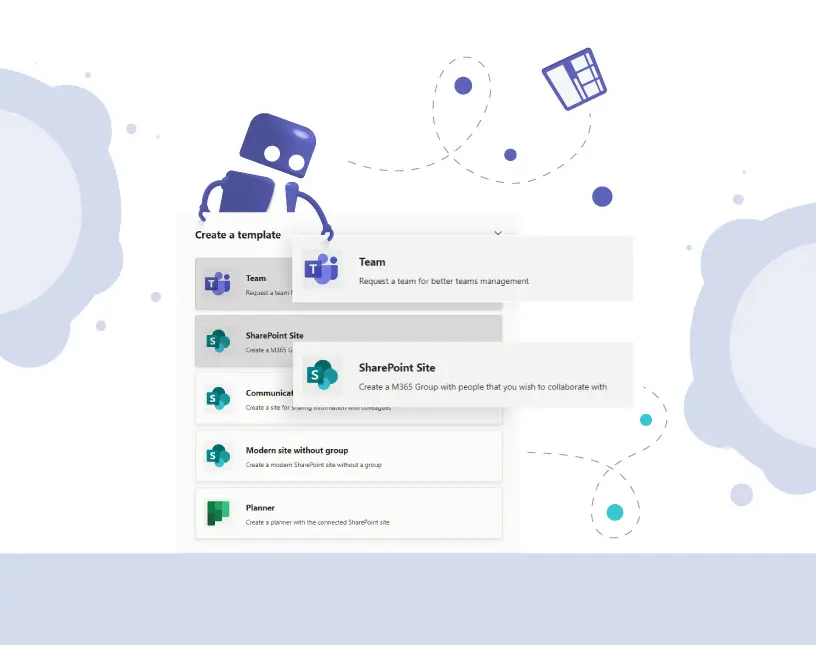
Ohne klare Struktur entstehen in der Zusammenarbeit in Teams oft zu viele Teams mit unterschiedlicher Organisation, fehlenden Regeln und schwer wartbaren Bereichen. Microsoft Teams-Vorlagen helfen, diesen Pain zu lösen: Sie ermöglichen die Standardisierung von Team-Strukturen, reduzieren manuelle Einrichtung und sorgen für konsistente Abläufe.
Microsoft Teams-Vorlagen sind vorkonfigurierte Templates, mit denen Teams nach wiederkehrenden Mustern erstellt werden können – mit definierten Kanälen, Registerkarten und Einstellungen. Das Ergebnis ist ein einheitlicher und effizienter Aufbau, der auf die Bedürfnisse jedes einzelnen Teams oder Projekts zugeschnitten ist.
➔ In dieser Case Study lesen Sie, wie das deutsche Industrieautomatisierungsunternehmen AZO für mehr Struktur in Microsoft Teams Vorlagen einsetzt.

Wie helfen Vorlagen, Chaos bei der Teamerstellung zu vermeiden?
Unternehmen stehen häufig vor denselben Problemen beim Erstellen neuer Teams:
- Jedes Team wird anders aufgebaut
- Fehlende Standardkanäle und Apps
- Unklare Namenskonventionen
- Unterschiedliche Berechtigungsstrukturen
- Kein Lifecycle-Management für alte Teams
Vorlagen adressieren genau diese Pain Points: Sie sorgen für konsistente Strukturen, einheitliche Zugriffsregeln und eine beschleunigte Bereitstellung neuer Teams.
Was sind Microsoft Teams-Vorlagen?
Microsoft Teams-Vorlagen sind vordefinierte Blueprints für Teams-Erstellung. Sie können enthalten:
- Standardkanäle (z. B. Allgemein, Planung, Ressourcen)
- Registerkarten mit Apps (Planner, OneNote, Dateien)
- Eingebettete Tools wie Planner oder SharePoint-Listen
- Vorgaben für Besitzer und Mitglieder
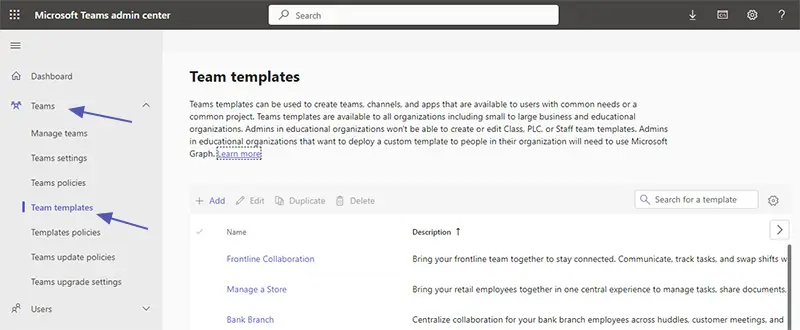
Vorlagen können im Teams Admin Center erstellt und verwaltet werden. Dort lassen sich neue Templates definieren oder vorhandene anpassen.
Wie erstelle ich eine Vorlage in Microsoft Teams?
Zeitaufwand: 30 Minuten
So können Sie Microsoft Teams Vorlagen erstellen und damit für standardisierte Teams sorgen:
- Öffnen Sie das Teams Admin Center
Navigieren Sie zum Microsoft Teams Admin Center, wo Sie in der linken Navigation unter „Teams“ und dann „Teamvorlagen“ Optionen zum Verwalten und Erstellen von Vorlagen finden.

- Wählen Sie einen Ausgangspunkt
Sie können eine Microsoft Teams Vorlage von Grund auf neu erstellen oder eine vorhandene Vorlage als Grundlage verwenden.
- Definieren Sie Ihre Microsoft Teams Vorlage
· Teamname: Geben Sie einen relevanten Teamnamen sowie eine Beschreibung an
· Tabs und Apps: Passen Sie die Vorlage an, indem Sie Registerkarten und Apps hinzufügen, die die für den Zweck nötig sind
· Kanäle: Legen Sie relevante Kanäle an, sowohl allgemeine als auch private
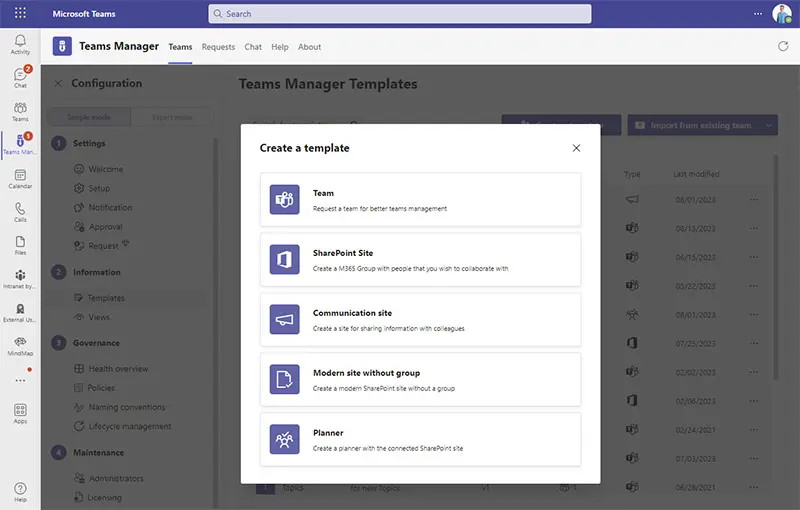
Für komplexere benutzerdefinierte Teamvorlagen mit Ordnern, Dateien, Plannern mit vorgefertigten Aufgaben, OneNote mit Inhalten sowie festgelegten Eigentümern und Mitgliedern, laden Sie die App “Teams Manager” aus dem Teams-Store herunter.
- Konfigurieren Sie Elemente für Projektmanagement
Wenn Sie eine Projektmanagement-Vorlage erstellen, integrieren Sie die erforderlichen Tools und Einstellungen, z. B. Planner oder OneNote.
- Speichern und bereitstellen
Sobald sie konfiguriert ist, speichern Sie die neue Vorlage. Verwenden Sie diese Vorlage mit der vordefinierten Teamstruktur, um bei Bedarf neue Teams zu erstellen.
Tipps und Hinweise
Stellen Sie beim Erstellen einer Microsoft Teams Vorlage aus einem bestehenden Team sicher, dass alle Inhalte für den neuen Zweck auch wirklich erforderlich sind.
Überprüfen Sie regelmäßig Vorlagen im Teams Admin Center, um sicherzustellen, dass sie nach wie vor verwendet werden und aktualisiert werden.
Weitere Informationen zum Erstellen einer Teamvorlage in Microsoft Teams finden Sie in den ausführlichen Artikeln von Microsoft Learn zum Thema, z. B.
- Erstellen einer benutzerdefinierten Teamvorlage in Microsoft Teams
- Erstellen einer neuen Teamvorlage aus einer vorhandenen Teamvorlage
Welche Einschränkungen haben Microsoft Teams-Vorlagen?
Microsoft Teams-Vorlagen decken viele Standardszenarien ab. In der täglichen Arbeit stoßen Unternehmen jedoch schnell auf funktionale Grenzen, die sich direkt auf Governance, Wartbarkeit und Sicherheit auswirken.
Einschränkungen für benutzerdefinierte Vorlagen
Microsoft Teams erlaubt das Erstellen benutzerdefinierter Vorlagen. In der Praxis lassen sich jedoch nicht alle wiederkehrenden Anforderungen vollständig abbilden.
Inhalte wie vordefinierte Planner-Aufgaben, OneNote-Strukturen oder Dateien, die in jedem neuen Team vorhanden sein sollen, müssen häufig manuell ergänzt werden. Das erhöht den Einrichtungsaufwand und führt zu inkonsistenten Teamstrukturen.
Für standardisierte Projekträume mit wiederkehrenden Inhalten lassen sich diese Einschränkungen mit erweiterten Vorlagenfunktionen, z. B. über Teams Manager, umgehen.
Keine privaten Kanäle in Microsoft Teams-Vorlagen
Die Microsoft Teams Vorlagen von Microsoft unterstützen keine privaten Kanäle. Diese müssen nach der Teamerstellung manuell angelegt werden.
Gerade bei Projekten mit sensiblen Bereichen führt das zu zusätzlichem Administrationsaufwand und erschwert eine konsistente Zugriffskontrolle. Um private Kanäle in Ihre Vorlagen einzubeziehen, können Sie ein Tool wie z.B. den Teams Manager verwenden.
Einschränkungen bei Registerkarten und Tabs
Werden benutzerdefinierte Registerkarten in einer Vorlage verwendet, kann es zu Inkonsistenzen bei deren Funktion innerhalb neu erstellter Teams kommen.
Das betrifft vor allem Registerkarten mit externen Apps oder speziellen Konfigurationen. Für Projekt- oder Prozessteams kann das bedeuten, dass erwartete Inhalte nicht korrekt verfügbar sind und manuell nachgearbeitet werden müssen.
Vorlagen lassen sich nicht auf bestehende Teams anwenden
Microsoft Teams-Vorlagen wirken ausschließlich bei der Erstellung neuer Teams. Eine nachträgliche Anwendung oder Aktualisierung bestehender Teams ist nicht vorgesehen.
Das erschwert die Durchsetzung neuer Standards, etwa bei Governance-Vorgaben, Kanalstrukturen oder Apps. Mit erweiterten Vorlagenfunktionen lassen sich solche Anpassungen auch auf bestehende Teams ausrollen.
Eingeschränkte Integration von Drittanbieter-Apps
Zwar lassen sich Apps und Registerkarten in Vorlagen einbinden, die Integration von Drittanbieter-Tools ist jedoch nicht immer nahtlos möglich.
Das limitiert die vollständige Automatisierung komplexer Team-Setups, insbesondere bei projekt- oder prozessspezifischen Anwendungen.
Änderungen an Vorlagen wirken nicht automatisch rückwirkend
Wird eine Microsoft Teams-Vorlage geändert, werden diese Anpassungen nicht automatisch auf bereits erstellte Teams übertragen.
Das kann zu Inkonsistenzen im gesamten Tenant führen, insbesondere bei vielen Teams. Lösungen wie Teams Manager ermöglichen es, Änderungen zentral zu pflegen und auf alle Teams anzuwenden, die auf einer Vorlage basieren.
Eingeschränkte Steuerung von Berechtigungen und Rollen
Teams-Vorlagen definieren primär Strukturen, bieten jedoch nur eingeschränkte Möglichkeiten zur Feinsteuerung von Berechtigungen und Benutzer-Rollen.
Detaillierte Zugriffskonzepte müssen nach der Erstellung häufig manuell umgesetzt werden, was Governance-Risiken und zusätzlichen Aufwand verursacht.
Erstellen Sie ein Team aus einer vorgefertigten Vorlage
Die Erstellung eines neuen Teams aus einer Vorlage innerhalb von Microsoft 365 sorgt für einheitliche Strukturen. Hier ist eine Schritt-für-Schritt-Anleitung zum einfachen Erstellen von Teams mithilfe einer Vorlage:
1. Öffnen Sie Microsoft Teams in Ihrem Microsoft 365-Konto.
2. Klicken Sie auf ‘Teams’ in der Seitenleiste links.
3. Klicken Sie auf „Team erstellen“: Wählen Sie die Option „Team beitreten oder erstellen“, die sich normalerweise unten links befindet.
4. Wählen Sie eine Vorlage: Wählen Sie die Vorlage aus, die Ihren Anforderungen entspricht. Sie können eine Vorlage für ein neues Team auswählen oder eine von Ihrer Organisation erstellte Vorlage verwenden.
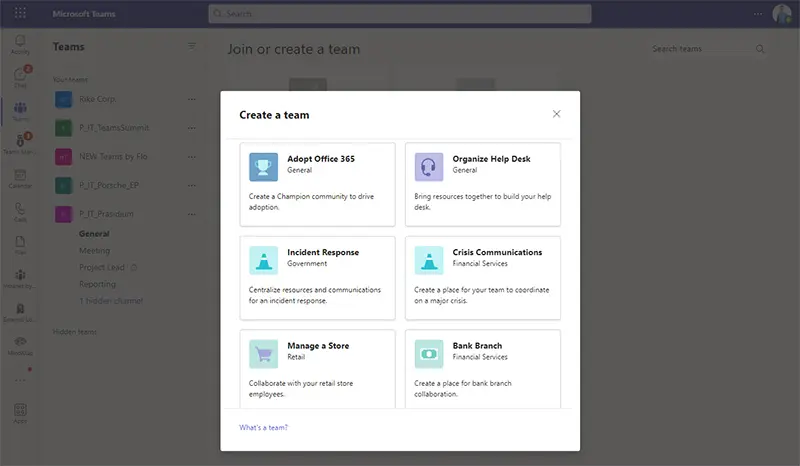
5. Geben Sie die Teamdetails ein: Füllen Sie die erforderlichen Informationen für Ihr neues Team aus, z. B. Teamnamen, Beschreibung und Datenschutzeinstellungen.
6. Kanäle und Apps anpassen: Konfigurieren Sie Kanäle und Apps gemäß der Vorlage oder ändern Sie sie entsprechend der Anforderungen.
7. Mitglieder hinzufügen: Laden Sie Mitglieder ein, dem neuen Team beizutreten, und weisen Sie bei Bedarf Rollen zu.
8. Überprüfen und erstellen: Bestätigen Sie die Einstellungen und klicken Sie auf „Erstellen“, um den Teamerstellungsprozess abzuschließen.
Wichtige Use Cases für Microsoft Teams-Vorlagen
Use Case: Vorlagen für Bauprojekte
Pain:
Große Bauprojekte mit mehreren Standorten, internen Teams und externen Subunternehmern führen häufig zu Informationssilos, unklaren Kommunikationswegen und verteilter Dateiablage.
Lösung mit Microsoft Teams-Vorlagen:
- Standardkanäle für Planung, Budget, Sicherheit und Stakeholder
- Zentrale Dateiablage mit vordefinierten Ordnerstrukturen
- Einheitliche Teamstruktur für jedes Bauprojekt
- Kontrollierter Zugriff für externe Nutzer
Mehrwert:
Projektteams starten schneller, arbeiten standortübergreifend einheitlich und behalten den Überblick über Kommunikation und Dokumente.
Use Case: Projektmanagement-Vorlagen
Pain:
Projektteams starten häufig ohne klare Struktur, wodurch Aufgaben, Dateien und Abstimmungen verteilt und unübersichtlich sind.
Lösung mit Microsoft Teams-Vorlagen:
- Kanäle für Projektplanung, Aufgaben, Fortschritt und Meetings
- Integration von Microsoft Planner für Aufgabenmanagement
- OneNote für Projektdokumentation
- Einheitliche Ordnerstruktur für Projektdateien
Mehrwert:
Projektarbeit in Microsoft Teams wird standardisiert, transparenter und einfacher skalierbar.
Use Case: Onboarding- und Offboarding-Vorlagen
Pain:
Ohne Standards sind Onboarding- und Offboarding-Prozesse zeitaufwändig, fehleranfällig und abhängig von einzelnen Personen.
Lösung mit Microsoft Teams-Vorlagen:
- Onboarding-Kanäle für Einführung, Schulung und Richtlinien
- Offboarding-Kanäle für Aufgabenübergabe und Zugriffsentzug
- Integration von Checklisten und Ressourcen
- Einheitliche Struktur für jeden Prozess
Mehrwert:
Wiederholbare, nachvollziehbare Prozesse mit klaren Verantwortlichkeiten und weniger manuellem Aufwand.
Use Case: Abteilungsvorlagen
Pain:
Abteilungen organisieren ihre Teams oft unterschiedlich, was die Zusammenarbeit erschwert und die Übersicht für IT reduziert.
Lösung mit Microsoft Teams-Vorlagen:
- Einheitliche Grundstruktur für jede Abteilung
- Standardkanäle für Kommunikation, Dokumente und Meetings
- Möglichkeit zur individuellen Anpassung pro Team
- Klare Namens- und Strukturstandards
Mehrwert:
Konsistente Abteilungs-Workspaces bei gleichzeitiger Flexibilität für individuelle Anforderungen.
Use Case: Veranstaltungsvorlagen
Pain:
Event-Teams müssen viele Aufgaben parallel koordinieren, oft unter Zeitdruck und mit wechselnden Beteiligten.
Lösung mit Microsoft Teams-Vorlagen:
- Kanäle für Planung, Anbieterkoordination und Teilnehmermanagement
- Struktur für Zeitpläne, Sitzungen und Dokumente
- Zentrale Kommunikation für alle Beteiligten
Mehrwert:
Schnelle Einrichtung von Event-Teams mit klarer Struktur und weniger Abstimmungsaufwand.
Use Case: Launch-Vorlagen für Websites, Apps und Produkte
Pain:
Launch-Projekte erfordern enge Abstimmung zwischen Marketing, Entwicklung und Management, häufig mit unklaren Abläufen.
Lösung mit Microsoft Teams-Vorlagen:
- Kanäle für Marketing, Entwicklung, Tests und Feedback
- Integration von Aufgaben- und Projektmanagement-Apps
- Eigener Kanal für Go-Live-Koordination
Mehrwert:
Strukturierte Zusammenarbeit während aller Launch-Phasen bei klarer Aufgabenverteilung.
Use Case: Vorlagen für Universitäten und Bildungseinrichtungen
Pain:
Unterschiedliche Anforderungen von Lehre, Verwaltung und studentischen Organisationen führen zu unkontrolliertem Wachstum in Microsoft Teams.
Lösung mit Microsoft Teams-Vorlagen:
- Akademische Vorlagen für Kurse, Seminare und Forschung
- Verwaltungsvorlagen für HR, Finanzen und Organisation
- Vorlagen für Studentenclubs und Initiativen
- Einheitliche Kanal- und Ordnerstrukturen je Typ
Mehrwert:
Standardisierte, aber flexible Teams-Umgebungen für große Nutzerzahlen mit klarer Governance.
Microsoft Teams-Vorlagen decken viele Anwendungsfälle ab, in denen Standardisierung, schnelle Bereitstellung und einheitliche Strukturen im Fokus stehen. Je komplexer Governance-, Berechtigungs- oder Lifecycle-Anforderungen werden, desto wichtiger sind erweiterte Vorlagen- und Automatisierungsfunktionen.

FAQ zu Vorlagen für Microsoft Teams
Was sind Microsoft Teams-Vorlagen?
Microsoft Teams-Vorlagen sind vordefinierte Templates, mit denen neue Teams auf Basis einer standardisierten Struktur erstellt werden. Sie enthalten Kanäle, Registerkarten, Apps und grundlegende Einstellungen und helfen dabei, Teams schneller und einheitlicher bereitzustellen.
Wie erstelle ich Microsoft Teams-Vorlagen?
Um Vorlagen für Microsoft Teams zu erstellen, gehen Sie im Microsoft Teams Admin Center zum Abschnitt „Teams“ und wählen Sie „Teamvorlagen“ aus. Dort klicken Sie auf „Hinzufügen“ und folgen dem Vorgang zum Definieren von Kanälen, Apps und anderen Einstellungen. Auf diese Weise können Sie mit einer Vorlage, die auf Ihre Geschäftsanforderungen zugeschnitten ist, den richtigen Raum für die Zusammenarbeit für Ihre Teamstruktur schaffen.
Kann ich Teams-Vorlagen im Teams Admin Center anpassen?
Ja, Sie können Microsoft Teams-Vorlagen im Teams Admin Center anpassen. Dazu benötigen Sie Admin-Rechte. Sie können neue Vorlagen erstellen oder vorhandene ändern oder sogar ein bestehendes Team als Vorlagen verwenden, indem Sie Kanäle, Apps, Einstellungen und mehr definieren und diese an Ihre Geschäftsprozesse anpassen. Die Nutzung der anpassbaren Vorlagen von Microsoft gewährleistet standardisierte Teams und einen schnelleren Erstellungsprozess für Ihre Benutzer.
Worin unterscheiden sich Microsoft Teams-Vorlagen und Teams Manager Templates?
Microsoft Teams-Vorlagen definieren eine Startstruktur für neue Teams. Teams Manager Templates erweitern diesen Ansatz um Governance-Regeln, Lifecycle-Automatisierung, private Kanäle, Aufgaben- und Ordnerstrukturen sowie die Möglichkeit, Vorlagen auch auf bestehende Teams anzuwenden.
Einen detaillierten Vergleich finden Sie hier:
Microsoft Teams-Vorlagen vs. Teams Manager Templates
Für welche Szenarien eignen sich Microsoft Teams-Vorlagen besonders?
Teams-Vorlagen eignen sich vor allem für wiederkehrende Anwendungsfälle wie Projektteams, Abteilungen, Events, Onboarding-Prozesse oder Schulungs-Teams. Überall dort, wo Teams regelmäßig mit ähnlicher Struktur erstellt werden, sorgen Vorlagen für Standardisierung und weniger manuellen Aufwand.
Welche Einschränkungen haben native Microsoft Teams-Vorlagen?
Native Teams-Vorlagen bieten eine gute Basis, haben aber funktionale Grenzen. Dazu zählen unter anderem fehlende private Kanäle, eingeschränkte Möglichkeiten für komplexe Ordner- und Aufgabenstrukturen, keine rückwirkende Aktualisierung bestehender Teams sowie begrenzte Governance- und Lifecycle-Funktionen.
Kann ich bestehende Teams nachträglich an eine Vorlage anpassen?
Mit nativen Microsoft Teams-Vorlagen ist das nicht möglich. Änderungen an Vorlagen wirken sich nur auf neu erstellte Teams aus. Erweiterte Template-Lösungen ermöglichen es hingegen, bestehende Teams nachträglich an Standards anzupassen.
Sind Microsoft Teams-Vorlagen auch für Governance und Compliance geeignet?
Teams-Vorlagen unterstützen grundlegende Standardisierung, ersetzen jedoch keine umfassende Governance. Für Anforderungen wie Namensregeln, Berechtigungssteuerung, Lifecycle-Regeln oder Audit-Nachvollziehbarkeit sind zusätzliche Governance-Funktionen erforderlich.
Nutzen Sie die vorgefertigten Vorlagen für Microsoft Teams
Microsoft Teams-Vorlagen sind ein wirkungsvolles Werkzeug zur Standardisierung und beschleunigten Teams Provisionierung. Für einfache Szenarien bieten sie eine solide Basis. In komplexeren Umgebungen mit Governance-Anforderungen, privaten Kanälen oder Lifecycle-Regeln zeigen sie jedoch Grenzen.
Tools wie Teams Manager ergänzen diese Lücken, indem sie Vorlagen funktional erweitern und wiederkehrende Prozesse automatisieren.

Erstellen Sie komplexe Vorlagen mit Teams Manager
Während die Vorlagen von Microsoft sicherlich die Grundlagen abdecken, gibt es viele Anwendungsfälle, die mit den verfügbaren Optionen nicht realisierbar sind:
- Standardisierte Aufgabenverwaltung, bei der Sie einen Planner mit vordefinierten Aufgaben in Ihre Vorlagen einbinden möchten
- Hinzufügen von Ordnern für eine einheitliche Ordnerstruktur
- Einbinden von Dokumenten in die Vorlage, z.B. Informationen für Benutzer zur Nutzung des Teams
- Festlegen von Eigentümern und Mitgliedern einer Vorlage
- Gastzugang zulassen oder deaktivieren
- und viele mehr!
Für diese Szenarien bietet die Teams-App Teams Manager eine Lösung!
Laden Sie die App für einen kostenlosen Test direkt aus dem Teams-Store herunter oder lassen Sie sich in einer kurzen Demo zeigen, wie wir Ihre Herausforderungen lösen können.


CEO und Governance Experte bei Solutions2Share
Christian Groß ist seit den Anfängen ein Experte für Microsoft Teams Governance. In den letzten 6 Jahren hat er 6 Teams-Apps entwickelt, Solutions2Share gegründet und das deutschsprachige Microsoft 365 Präsenz-Event in Mainz ins Leben gerufen.
Er spricht regelmäßig auf internationalen M365-Events und unterstützt IT-Leiter beim Aufbau skalierbarer Governance-Strategien.