Was ist eine Teams App-Berechtigungsrichtlinie und warum ist sie wichtig?
Microsoft Teams ermöglicht es Nutzern, verschiedene Apps zu installieren: Microsoft-eigene, Drittanbieter-Apps oder eigene Unternehmenslösungen.
Ohne klare Regeln kann das schnell zu Problemen führen: unkontrollierte App-Installationen, Sicherheitslücken, fehlende Compliance und steigender Support-Aufwand. Genau hier setzen App-Berechtigungsrichtlinien an. Sie bestimmen, welche Apps in Teams erlaubt sind und welche nicht.
Für IT-Admins bedeutet das: Mit den richtigen Richtlinien lässt sich verhindern, dass Schatten-IT entsteht oder sensible Daten in nicht autorisierten Apps landen.
Welche Arten von Microsoft Teams Apps gibt es?
Um sinnvolle Richtlinien zu erstellen, musst du die drei Kategorien von Teams-Apps kennen:
| App-Typ | Beschreibung | Beispiele |
| --- | --- | --- |
| Microsoft Apps | Von Microsoft bereitgestellt, Teil des Ökosystems | Planner, OneNote, Viva |
| Apps von Drittanbietern | Externe Anbieter, im Teams App Store verfügbar | Asana, Teams Manager, Trello |
| Custom / Tenant Apps | Eigenentwickelte oder unternehmensspezifische Apps | Line-of-Business-Apps (LoB) |
Warum ist das wichtig?
Jede App-Kategorie birgt eigene Risiken: Drittanbieter können Datenschutzanforderungen verletzen, während LoB-Apps getestet und kontrolliert bereitgestellt werden müssen. Mit App Permission Policies steuerst du granular, welche Apps freigegeben sind.
Du benötigst globale Admin-Rechte oder Teams-Service-Admin-Rechte, um Richtlinien zum Zulassen oder Blockieren all dieser verschiedenen App-Typen zu erstellen. Sobald du eine bestimmte App oder einen ganzen App-Typ blockierst, können deine Benutzer diese App bzw. Apps nicht mehr aus dem Teams-App-Store herunterladen.
Für wen sind App-Berechtigungsrichtlinien besonders relevant?
- Für IT-Administratoren, die für Governance und Sicherheit verantwortlich sind.
- Für Compliance-Teams, die regulatorische Vorgaben erfüllen müssen.
- Für Unternehmen ab 200 Mitarbeitenden, in denen die App-Nutzung schwer zu überblicken ist.
Beispiel: In einem Fertigungsunternehmen nutzen Mitarbeitende plötzlich private Tools für die Schichtplanung. Ohne Policy entsteht hier eine Schatten-IT. Mit klaren Richtlinien können solche Apps blockiert und genehmigte Alternativen (z.B. eine LoB-App) bereitgestellt werden.
Wie arbeite ich mit Teams App Permission Policies?
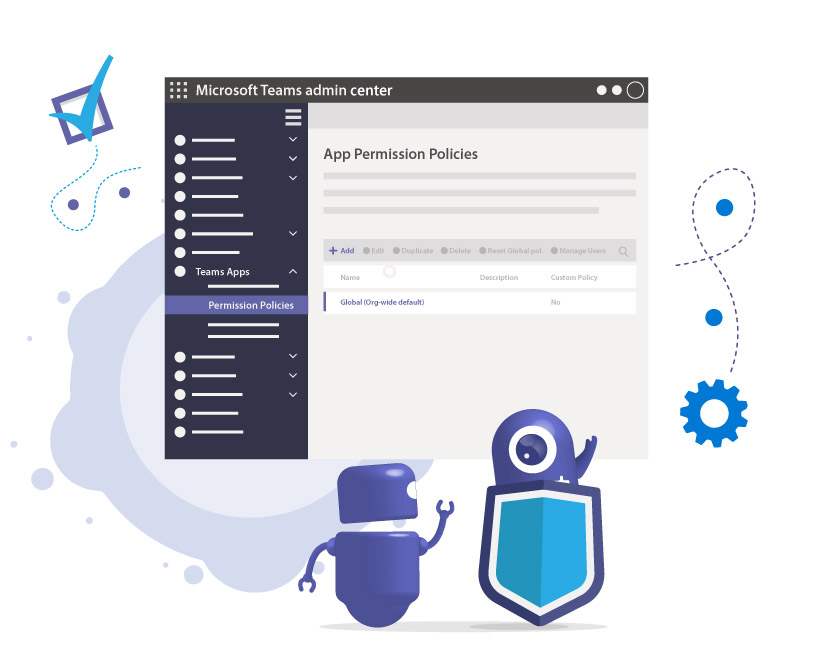
Um die Teams App Permission Policies zu verwalten, gehe in das Microsoft Teams Admin Center unter https://admin.teams.microsoft.com.
Im Teams Admin Center klickst du auf “Teams-Apps” und wählst die Option “Berechtigungsrichtlinien”. Von hier aus kannst du die “Global (organisationsweiter Standard)” App-Berechtigungsrichtlinie nach deinen Anforderungen verwalten und ändern, oder du kannst benutzerdefinierte Richtlinien für einzelne Benutzer oder eine bestimmte Gruppe von Benutzern erstellen.

Du siehst die drei Arten von Microsoft Teams Apps, die separat in der App-Berechtigungsrichtlinie anzusteuern sind: Microsoft-Apps, Apps von Drittanbietern und Tenant / Benutzerdefinierte Apps für Teams.
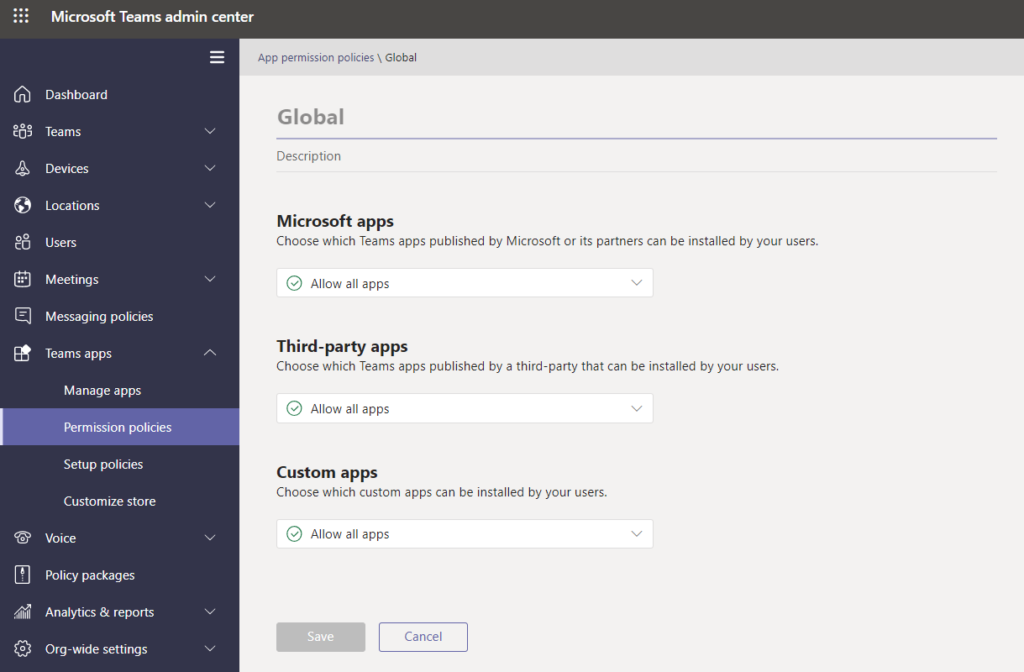
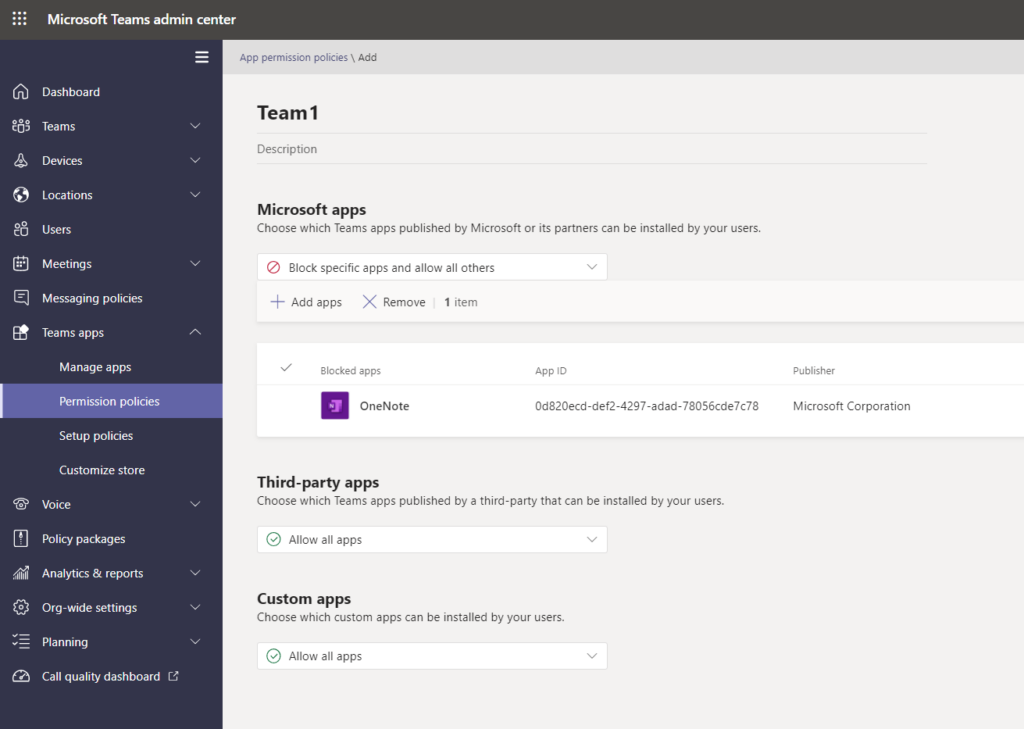
Für jeden App-Typ kannst du Änderungen vornehmen und alle Apps für Teams erlauben oder blockieren, bestimmte Apps erlauben und alle anderen blockieren oder bestimmte Apps blockieren und alle anderen erlauben.
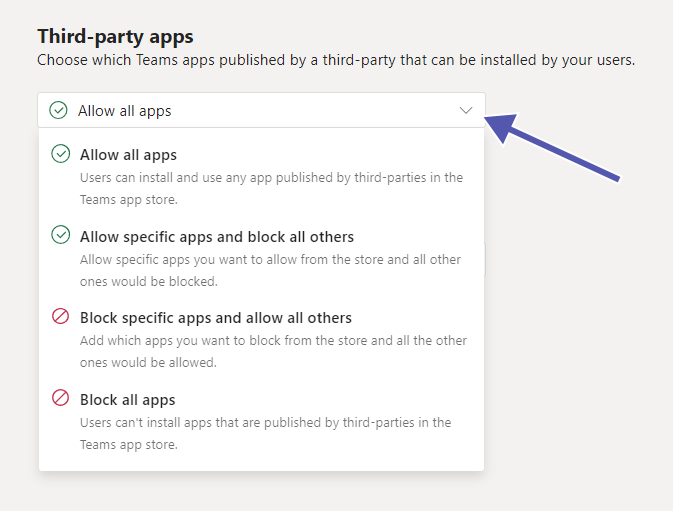
Hinweis: Wenn du neue organisationsweite App-Einstellungen erstellst, werden diese anstelle der standardmäßigen globalen Richtlinie oder benutzerdefinierter Richtlinien wirksam.
Wie erstelle ich eine benutzerdefinierte Teams-App-Berechtigungsrichtlinie?
Um neue benutzerdefinierte Teams App-Berechtigungsrichtlinien hinzuzufügen oder bestehende zu verwalten, benötigst du Teams Service Administrator-Rechte.
So legst du eine Policy im Microsoft Teams Admin Center an:
- Öffne das Microsoft Teams Admin Center
- Klicke im Menü auf “Teams-Apps” und wähle -> “Berechtigungsrichtlinien“
- Klicke auf “+ Hinzufügen“, um eine neue Richtlinie zu erstellen
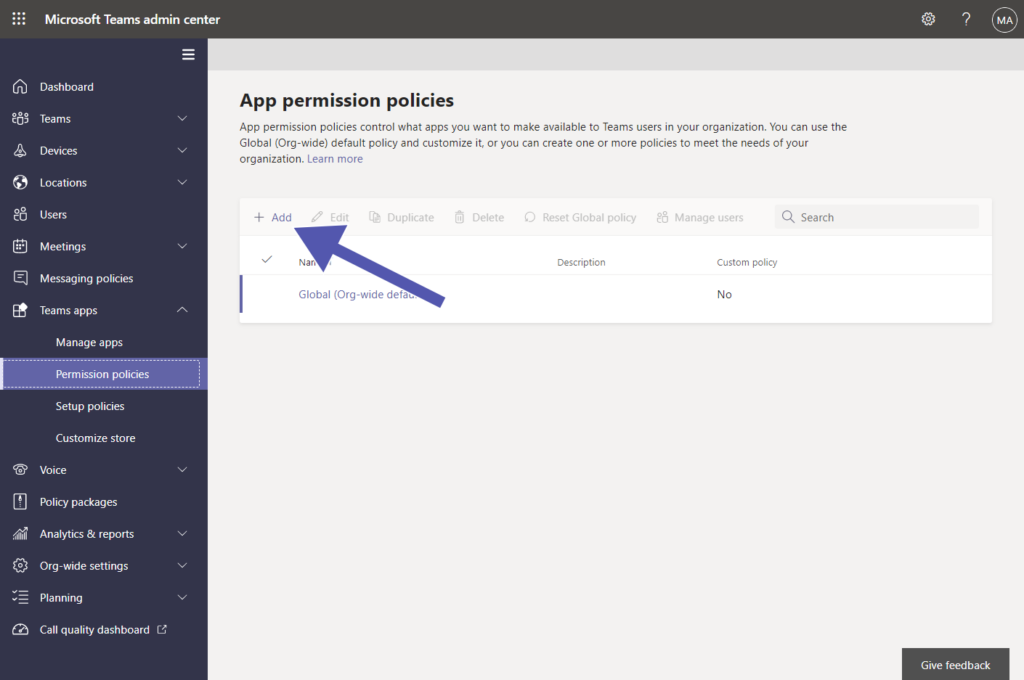
- Vergib nun den Richtlinien-Namen und die Beschreibung (z.B. “Standard-Policy Vertrieb”)
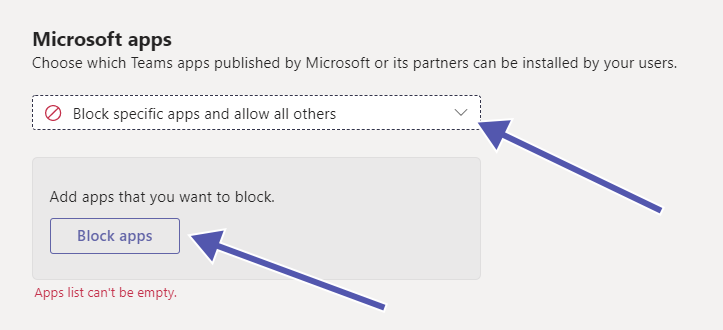
- Lege für jeden Teams-App-Typ (Microsoft-Apps, Drittanbieter-Apps, benutzerdefinierte Apps) fest, ob du alle zulassen, alle blockieren oder bestimmte Apps zulassen/blockieren willst oder die Microsoft-Standard-Einstellungen verwenden willst.
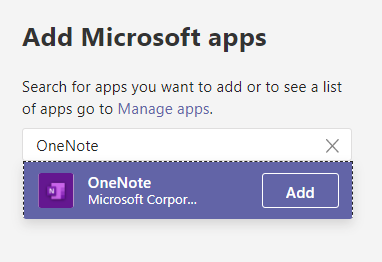
- Um nur bestimmte Microsoft Teams Apps zuzulassen oder zu blockieren, suche nach dem App-Namen und füge ihn zur Liste der zugelassenen/blockierten Apps hinzu.
- Speichern.
Wie bearbeite oder lösche ich bestehende Teams App-Berechtigungsrichtlinien?
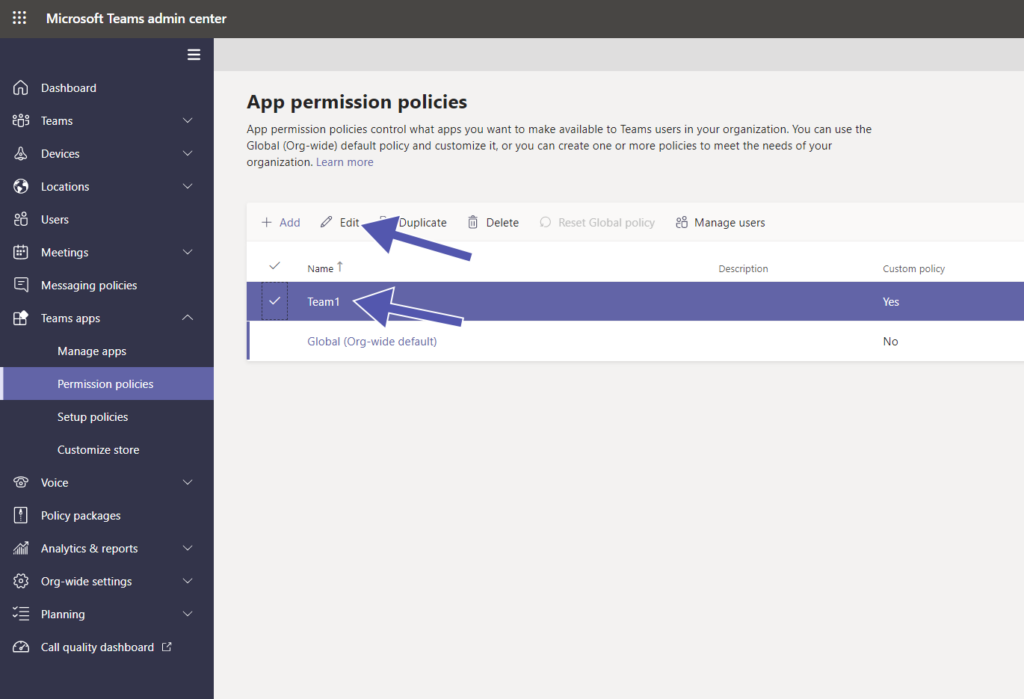
Du kannst deine App-Berechtigungsrichtlinien sowie die standardmäßige organisationsweite Richtlinie ebenfalls im Microsoft Teams Admin Center bearbeiten:
- Im Menü die gewünschte Policy auswählen.
- Edit/Bearbeiten öffnen und Änderungen vornehmen.
- Mit Delete/Löschen entfernst du nicht mehr benötigte Policies.
Best Practice: Policies regelmäßig prüfen! Besonders nach Microsoft-Updates, da neue Apps hinzukommen können.
Wie weise ich Teams App Permission Policies Nutzern zu?
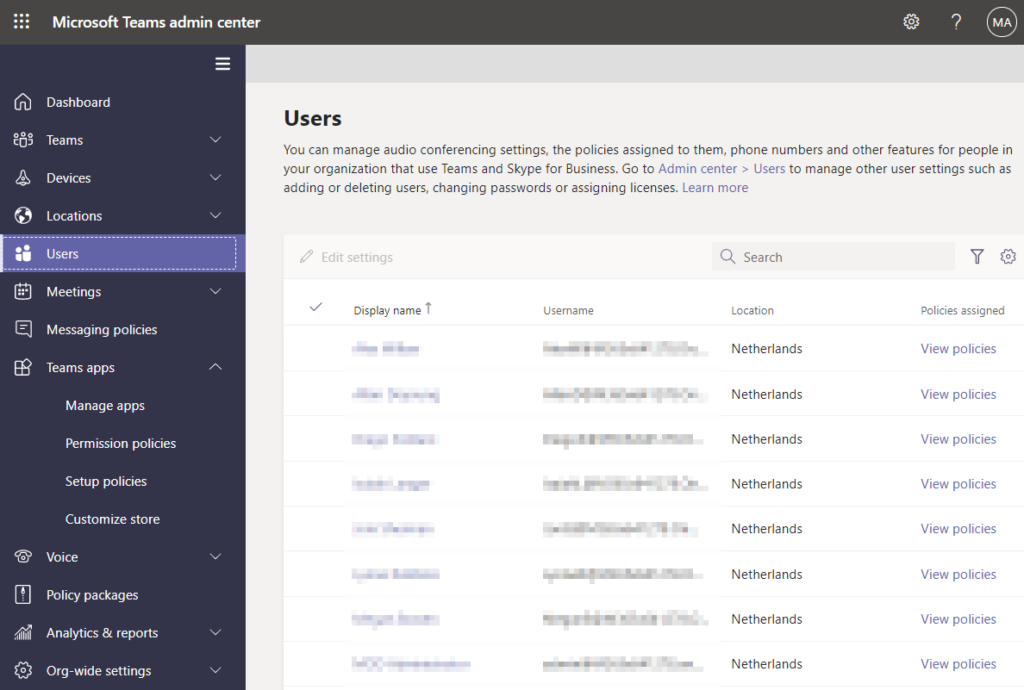
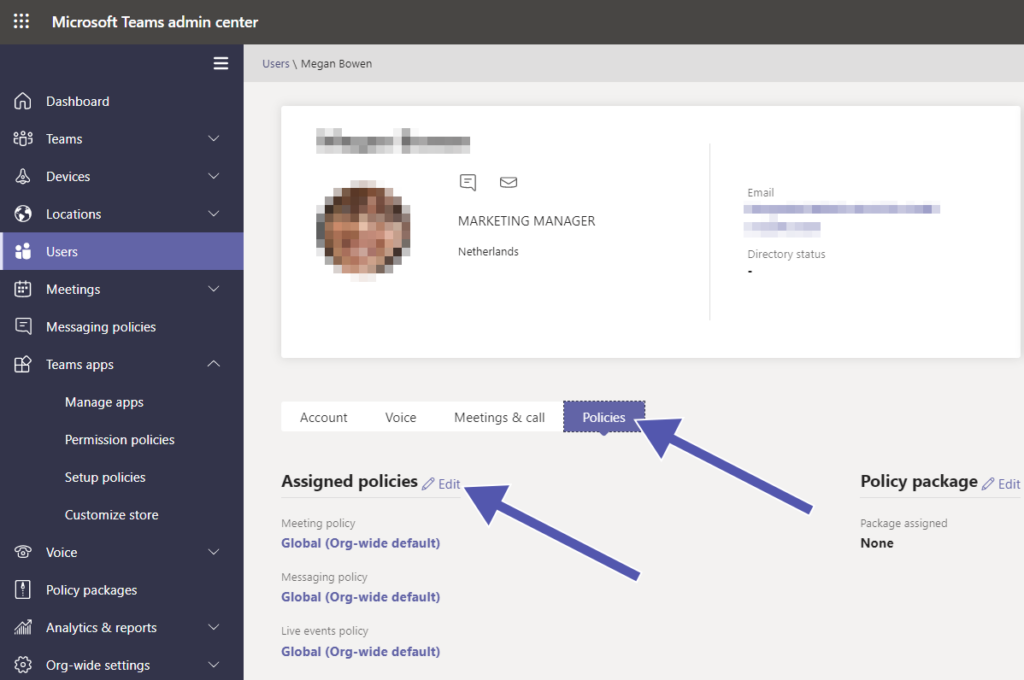
- Im Admin Center unter Benutzer den gewünschten Benutzer öffnen.
- Unter Richtlinien -> Benutzerrichtlinien bearbeiten die App Permission Policy auswählen.
- Änderungen speichern (die Zuweisung kann bis zu 24 Stunden dauern).

Szenario: Dein Unternehmen möchte für das Marketing alle Drittanbieter-Apps erlauben, für die Buchhaltung aber nur Microsoft-Apps zulassen. Mit individuellen Policies für Gruppen oder Abteilungen ist das leicht möglich.
Die Änderungen werden nicht sofort wirksam; es kann zwischen 20 Minuten und einem ganzen Tag dauern, bis sie aktiv werden.
Welche Probleme können bei App-Richtlinien auftreten und wie löse ich sie?
Verzögerte Aktivierung: Änderungen brauchen bis zu 24 Stunden, plane das ein.
Nutzerfrust: Wenn aktiv eingesetzte Apps plötzlich blockiert sind. Lösung: rechtzeitig kommunizieren und Alternativen bereitstellen.
Ausnahmen notwendig: Manche Gruppen benötigen Apps, die andere nicht nutzen dürfen. Lösung: mehrere Policies für verschiedene Abteilungen.
Wie unterstützt Solutions2Share dich bei Governance in Microsoft Teams?
App Permission Policies werden direkt im Teams Admin Center verwaltet. Doch Governance in Microsoft Teams umfasst weit mehr: Team-Erstellung, Namenskonventionen, Lifecycle-Management oder die Vergabe von Berechtigungen. Genau hier setzt der Teams Manager von Solutions2Share an.
- Governance by Design: Vordefinierte Regeln sorgen für klare Standards bei der Team-Erstellung.
- Automatisierung: Viele wiederkehrende Admin-Aufgaben lassen sich automatisch abbilden.
- Übersicht: Zentrale Steuerung von Prozessen rund um Teams, für mehr Kontrolle und weniger manuellen Aufwand.
So reduzierst du die tägliche Admin-Last, bringst Struktur in Microsoft Teams und stellst sicher, dass Vorgaben auch langfristig eingehalten werden.
Buche jetzt eine kostenlose Demo und lass dir zeigen, wie Teams Manager deine Governance vereinfacht.
Warum App Permission Policies unverzichtbar sind
Ohne klare Regeln für Apps in Microsoft Teams riskierst du Sicherheitsprobleme, fehlende Compliance und Chaos bei der App-Nutzung.
Mit Policies im Admin Center erhältst du die nötige Kontrolle, und mit Tools wie dem Teams Manager lässt sich Governance noch zusätzlich automatisieren.
Hol dir eine kostenlose Demo, um zu sehen, wie du viele Governance-Themen in Microsoft Teams besser im Griff behalten kannst.