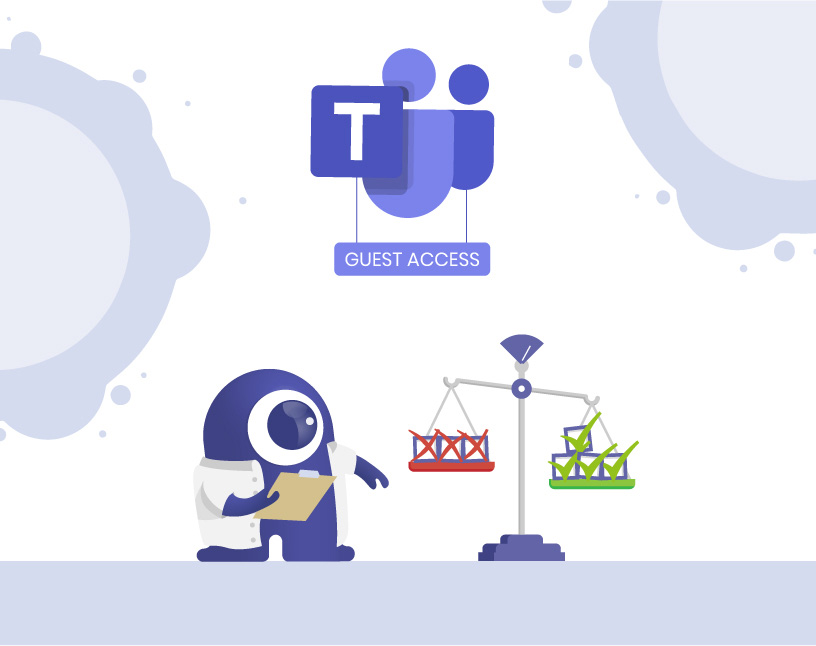
Warum ist der Gastzugang in Microsoft Teams hilfreich – und riskant?
Der Microsoft Teams Gastzugang ist eines der wichtigsten Features in Microsoft Teams. Unternehmen können Partner, Kunden oder Lieferanten schnell einbinden. Doch ohne klare Governance entstehen Probleme:
- Gäste bleiben auch nach Projektende aktiv.
- Vertrauliche Dateien bleiben zugänglich.
- IT-Abteilungen verlieren den Überblick über Zugriffe.
- Compliance-Vorgaben werden nicht durchgesetzt.
👉 Das Ergebnis: Sicherheitsrisiken, Chaos und zusätzlicher Administrationsaufwand.
Was ist der Unterschied zwischen Microsoft Teams Gastzugang und externem Zugriff?
- Gastzugang: Externe Benutzer werden direkt in ein Team oder eine M365-Gruppe eingeladen. Zugriff auf Chats, Dateien, Meetings, Kanäle.
- Externer Zugriff: Kommunikation mit anderen Domains (Chat, Anrufe, Meetings), aber kein Einblick in Teams oder Dateien.
Kurz gesagt:
- Gastzugang = Zusammenarbeit innerhalb von Teams.
- Externer Zugriff = Kommunikation zwischen Domains.
Checkliste: Wie aktiviere ich den Gastzugang?
So kannst du den Gastzugang in Microsoft Teams aktivieren:
- Im Teams Admin Center zu Benutzer → Gastzugang wechseln.
- Gastzugang in Teams erlauben aktivieren.
- Berechtigungen für Gäste definieren (Chats, @mentions, Dateien, Meetings).
- Externe Zusammenarbeit in Entra ID prüfen.
- Rolle Guest Inviter den richtigen Personen zuweisen.
Schritt-für-Schritt: Wie lade ich einen Gast in Microsoft Teams ein? (mit Screenshots)
Zeitaufwand: 1 Minute
Gäste zu Microsoft Teams hinzufügen funktioniert über die folgenden Schritte:
- Team-Optionen öffnen
Melden Sie sich bei Ihrem Microsoft Teams-Konto an und klicken Sie auf die drei Punkte neben dem Team, zu dem Sie den Gast hinzufügen möchten.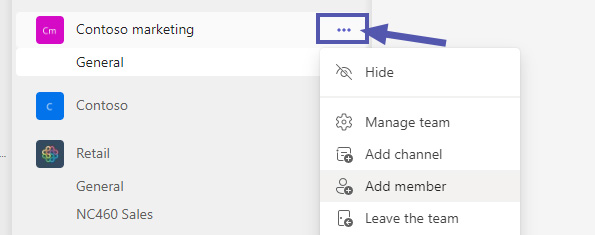
- In Teams: Gast hinzufügen = “Mitglied hinzufügen”
Klicken Sie auf die Option “Mitglied hinzufügen”.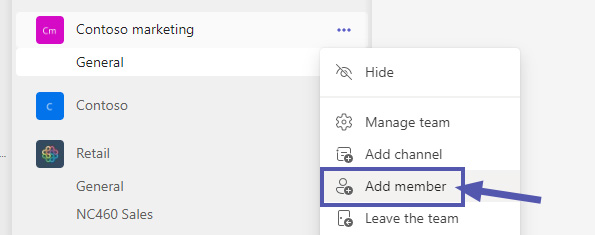
- Email-Adresse des Gasts eingeben
Geben Sie die E-Mail-Adresse der Person ein, die Sie als Gast einladen möchten.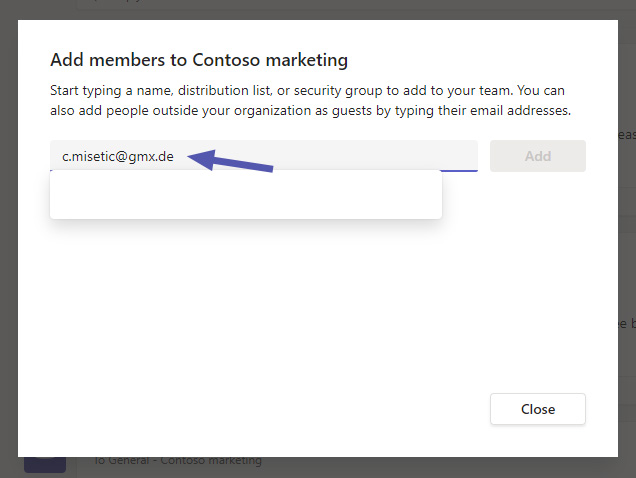
- Als Gast hinzufügen
Klicken Sie auf “[E-Mail-Adresse] als Gast hinzufügen”.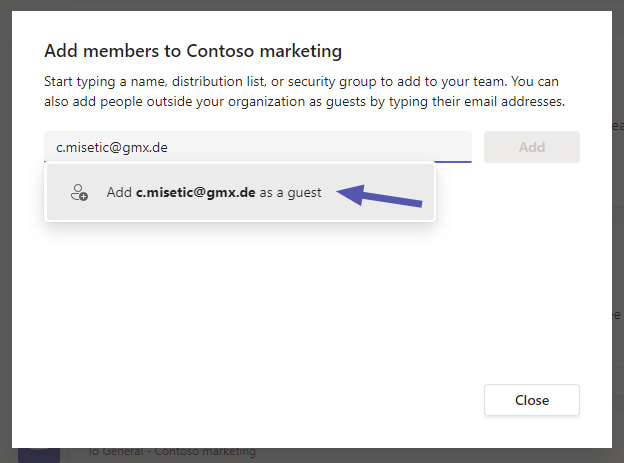
- Optional: Namen des Gasts bearbeiten
Klicken Sie auf das Bleistiftsymbol neben dem Namen des Gastes, um den Namen zu bearbeiten. Der Zusatz “(Gast)” ist voreingestellt und kann nicht geändert werden.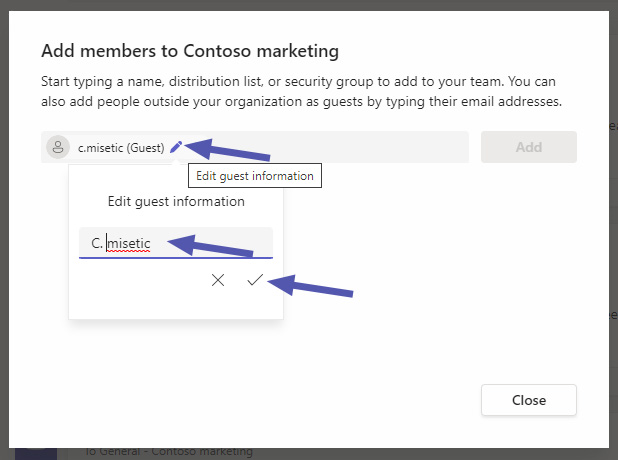
- Klick auf “Hinzufügen”
Klicken Sie auf den Button “Hinzufügen”, um Ihren Gast hinzuzufügen.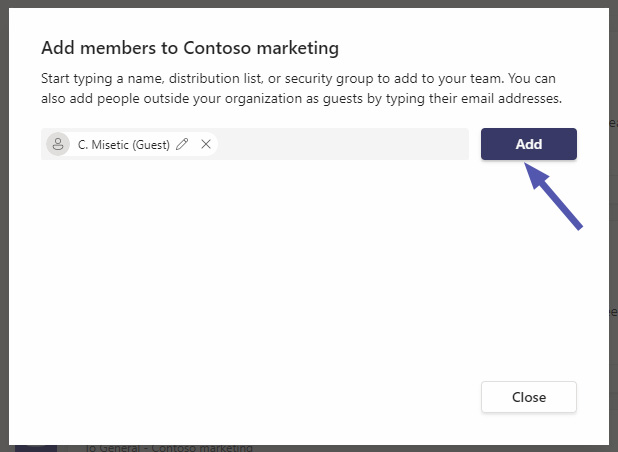
Welche Berechtigungen haben Gäste?
Standardmäßig dürfen Gäste:
- Unterhaltungen in Kanälen führen
- Dateien ansehen und bearbeiten
- An Teams-Meetings teilnehmen
Sie dürfen nicht:
- Neue Teams erstellen
- Organisationsweite Daten einsehen
- Verzeichnisse durchsuchen
💡 Berechtigungen können im Admin Center angepasst werden.
Wo Microsoft aufhört – und wie der External User Manager hilft
Microsoft liefert Grundfunktionen – aber keine Automatisierung, keine Lifecycles, kaum Reporting.
| Bereich | Microsoft OOTB | Mit External User Manager |
| --- | --- | --- |
| Gästeinladung | Manuell | Antrags- & Genehmigungs-Workflows |
| Berechtigungen | Basis | Whitelists & Metadaten |
| Lifecycle | Eingeschränkt | Automatisches Entfernen & Reviews |
| Reporting | Minimal | Dashboards & Audit Trails |
| Compliance | Manuell | Onboarding-Portal, NDA/AGB-Zustimmung |
👉 Mit dem External User Manager wird der Microsoft Teams Gastzugang kontrolliert, automatisiert und compliant.
Fazit: Von Kollaboration zu Governance
Der Microsoft Teams Gastzugang macht Teams zu einem echten Kollaborationstool – aber ohne Kontrolle wird er zum Risiko.
Mit dem External User Manager behalten Unternehmen die Kontrolle: Workflows, Lifecycle-Management und Compliance laufen automatisiert.