

Was ist Teams Provisionierung und warum ist sie wichtig?
Die Teams Provisionierung ist ein Prozess, um neue Teams in Microsoft Teams strukturiert und kontrolliert bereitzustellen. Ohne klare Richtlinien und Automatisierungen kommt es oft zu diesen Problemen:
- Zahl der Microsoft Teams wächst unkontrolliert
- Neue Teams entstehen spontan ohne Namenkonventionen, Struktur und Verantwortliche
- Überflüssige und ungenutzte Teams
- Erschwerte Navigation
- Verringerte Produktivität
- Gefahren für Microsoft 365 Security
Mit der Provisionierung von Teams kannst du diese Probleme vermeiden und Teams strukturiert, standardisiert und regelkonform erstellen. Dafür kannst du z.B. Genehmigungsworkflows und vorkonfigurierten Microsoft Teams Vorlagen nutzen.
Dieser Artikel richtet sich an IT-Administratoren und Governance-Verantwortliche, die verstehen möchten, wie Teams Provisionierung funktioniert, welche Methoden es gibt und wie sie mit Tools wie dem Teams Manager automatisiert werden kann.
Lese auch hier mehr zum Thema: Pfleiderer führt ein automatisiertes Ticketsystem für die Anfrage von neuen Teams ein.

Wie funktioniert die klassische Teams Erstellung?
Der einfachste und direkteste Weg, ein Team zu erstellen, ist über die Benutzeroberfläche von Microsoft Teams.
So funktioniert die Teams Erstellung in Microsoft Teams
- Öffne Microsoft Teams und klicke in der linken Menüleiste auf „Teams“.
- Klicke auf das „+“ und dann auf „Team erstellen“.
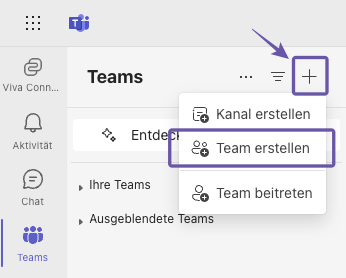
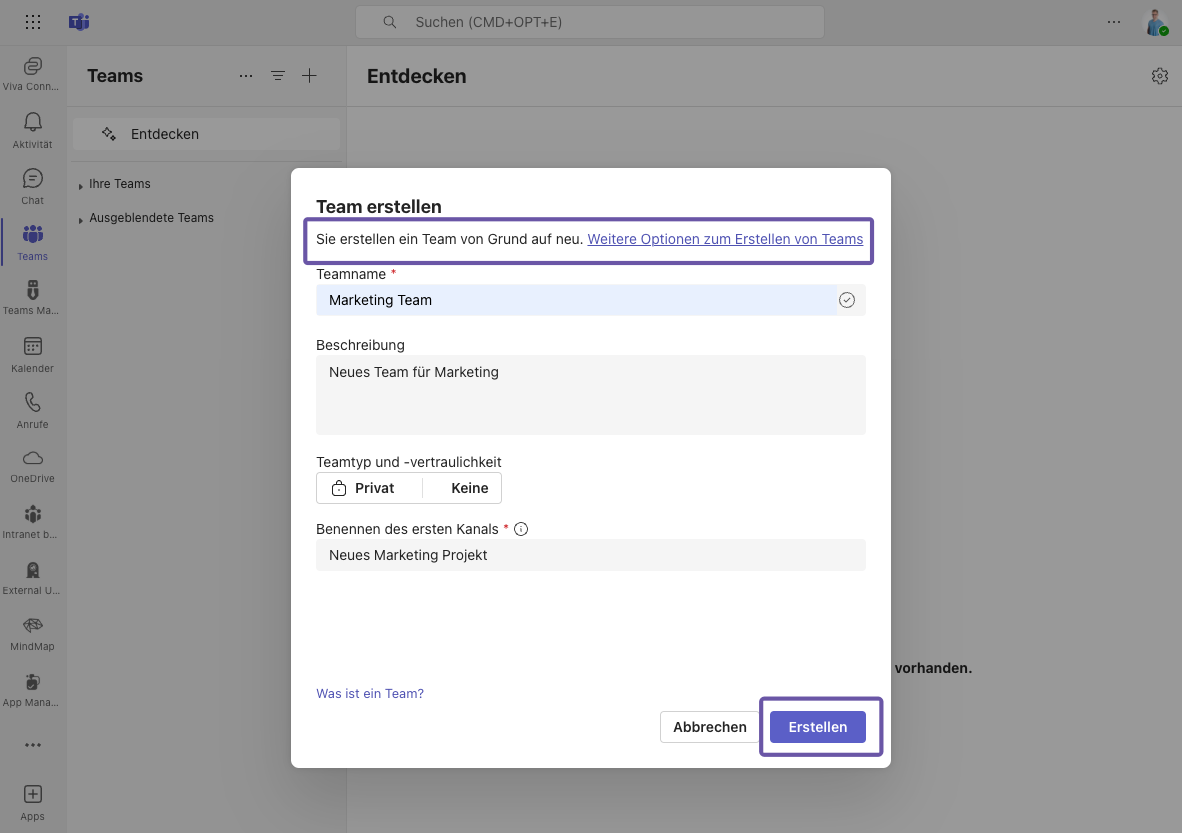
- Standardmäßig erstellst du nun ein komplett neues Team. Wenn du eine Vorlage nutzen möchtest, klicke auf „Weitere Optionen zum Erstellen von Teams“.
- Gib dem Team einen Namen, füge eine Beschreibung hinzu und lege die Optionen für Teamtyp und -vertraulichkeit fest. Klicke abschließend auf „Erstellen“.
- Sobald dein Team erstellt ist, kannst du mit Klick auf die drei Punkte „…“ neben deinem Team „Team verwalten“ auswählen, Mitglieder hinzufügen und Berechtigungen konfigurieren.
Was sind die Grenzen der klassischen Teams Erstellung?
- Keine Kontrolle über Namenskonventionen
- Keine automatisierten Lifecycle-Regeln
- Keine Vorlagen, einheitlichen Strukturen oder Metadaten
- Manuelles Hinzufügen von Mitgliedern, Kanälen und Apps
- Keine Automatisierung möglich
- Erheblicher Verwaltungsaufwand
Für kleine Organisationen ist das ausreichend, in größeren Tenants kann es jedoch schnell zu Wildwuchs kommen.
Wie automatisierst du Teams Provisionierung mit API Calls?
Über die Microsoft Graph API lassen sich Teams automatisiert erstellen. Diese Methode ist besonders für Entwickler geeignet, die individuelle Anforderungen abbilden wollen.
Schritt-für-Schritt-Anleitung zur Provisionierung mit API Calls
Hinweis: Um die Teams Provisionierung mit API Calls zu testen, kannst du direkt mit Schritt 3 starten, und die Befehle im Microsoft Graph Explorer ausführen.
- Autorisierung: Fordere ein Token von Microsoft Graph API an, um Berechtigungen zu erhalten. Mache dir vorab Gedanken, ob du “Zugriff im Namen des Nutzers” (Anmeldung mit Username und Passwort) oder “Zugriff ohne den Nutzer” (Automatisierter Ablauf, ohne Anmeldung mit Benutzer) nutzen möchtest. Siehe hier: https://learn.microsoft.com/en-us/graph/auth/auth-concepts
- Wenn du die Teams Provisionierung automatisieren möchtest, sind an dieser Stelle weitere Schritte mit Azure Function oder Flow notwendig. Zur Vereinfachung zeigen wir dir am Beispiel von Graph Explorer wie du Befehle ausführen kannst:

- Team erstellen und Berechtigungen vergeben:
Je nachdem welche Berechtigungen du vergeben möchtest, kannst du im Body zusätzlich folgende Attribute mit reinnehmen:POST https://graph.microsoft.com/v1.0/teams Content-Type: application/json Authorization: Bearer {token} Body: { "@odata.bind": "https://graph.microsoft.com/v1.0/teamsTemplates('standard')", "displayName": "Beispiel Team", "description": "Beschreibung des Teams" }{ "allowCreatePrivateChannels": true, "allowCreateUpdateChannels": true, "allowDeleteChannels": true, "allowAddRemoveApps": true, "allowCreateUpdateRemoveTabs": true, "allowCreateUpdateRemoveConnectors": true } - Kanäle hinzufügen:
POST https://graph.microsoft.com/v1.0/teams/{team-id}/channels Body: { "displayName": "Projektmanagement", "isFavoriteByDefault": true } - Mitglieder hinzufügen:
POST https://graph.microsoft.com/v1.0/teams/{team-id}/members Body: { "@odata.type": "#microsoft.graph.aadUserConversationMember", "@odata.bind": "https://graph.microsoft.com/v1.0/users('{user-id}')" } - Team archivieren:
POST https://graph.microsoft.com/v1.0/teams/{team-id}/archive - Team löschen:
DELETE https://graph.microsoft.com/v1.0/groups/{team-id}
Was sind die Herausforderungen bei Provisionierung mit API Calls?
- Kein Governance- oder Freigabeprozess integriert
- API allein ist nicht ausreichend -> Aktion notwendig, die die Automatisierung triggert (z.B. Flow)
- Komplexe Konfiguration, setzt fundiertes API-Wissen und Wissen über das zu integrierende System voraus
- Hoher Zeitaufwand bei wiederholten Änderungen
- Wartungsaufwand muss eingeplant werden
API-basierte Provisionierung eignet sich für automatisierte Systemintegrationen, ist aber ohne zusätzliche Governance-Logik schwer zu steuern.
Wie verwendest du PowerShell zur Teams Provisionierung?
Mit PowerShell können IT-Admins Teams direkt per Skript erstellen und anpassen.
- Öffne PowerShell und authentifiziere dich:
Connect-MicrosoftTeams - Team erstellen:
New-Team -DisplayName "Beispiel Team" -Description "Beschreibung" - Kanäle hinzufügen:
New-TeamChannel -GroupId {GroupId} -DisplayName "Projektmanagement" - Mitglieder hinzufügen:
Add-TeamUser -GroupId {GroupId} -User "{Benutzer-ID}" - Berechtigungen anpassen: Je nachdem welche Berechtigung du vergeben möchtest, kannst du diese Befehle nutzen:
Set-Team -GroupId <GroupId> -AllowCreatePrivateChannels $true Set-Team -GroupId <GroupId> -AllowCreateUpdateChannels $true Set-Team -GroupId <GroupId> -AllowDeleteChannels $true Set-Team -GroupId <GroupId> -AllowUserAddRemoveApps $true Set-Team -GroupId <GroupId> -AllowCreateUpdateRemoveTabs $true Set-Team -GroupId <GroupId> -AllowCreateUpdateRemoveConnectors $true - Team archivieren:
Set-TeamArchivedState -GroupId {GroupId} -Archived $true - Team löschen:
Remove-Team -GroupId {GroupId}
Was sind die Herausforderungen bei Provisionierung mit PowerShell?
- Für vollständige Automatisierung muss PowerShell Skript ggf. in Azure Function umgewandelt werden
- Skripte müssen manuell erstellt und gepflegt werden
- Keine einheitlichen Standards oder Vorlagen
- Keine standardisierte Oberfläche für Benutzer
- Fehler bei Skriptänderungen können die gesamte Automatisierung beeinträchtigen
- Oft fehlende Dokumentation
PowerShell ist effizient für technisch versierte Admins, skaliert aber nicht als ganzheitliche Governance-Lösung.
Warum solltest du die Teams Provisionierung automatisieren?
Eine manuelle Teams Erstellung kostet Zeit, erzeugt Inkonsistenzen und erhöht Sicherheitsrisiken. Ohne Automatisierung kommt es oft zu diesen Problemen:
- Unterschiedliche Teamstrukturen und Berechtigungen
- Kein Überblick über Verantwortliche
- Keine Nachvollziehbarkeit, wer welche Teams erstellt hat
- Keine automatisierte Archivierung oder Löschung
Wiederkehrende Aufgaben können automatisiert werden, wie z.B.:
- Einrichten von Vorlagen
- Festlegen von Namenskonventionen
- Einholen von Genehmigungen
- Hinzufügen von Mitgliedern und Kanälen
- Implementieren von Lebenszyklen
- Archivierung oder Löschung inaktiver Teams
Durch eine Automatisierung dieser Prozesse wird der manuelle Aufwand deutlich reduziert, und die Teams Umgebung bleibt effizient und regelkonform.
Vorteile der Automatisierung
- Zeiteinsparung: Manuelle Prozesse für IT-Admins entfallen
- Konsistenz: Einheitlichen Vorlagen und Governance-Richtlinien wie Namenskonventionen, Metadaten und Lebenszyklen
- Verbesserte Übersicht: Strukturierte Teams-Umgebung
- Weniger Fehler: Durch automatisierte Workflows
- Erhöhte Sicherheit: Automatische Anwendung von Richtlinien wie Gastzugriff und Sensitivitätskennzeichnungen
Herausforderungen bei der Automatisierung mit PowerShell und API Calls
- Komplexität: Technisches Fachwissen und detaillierte Konfigurationen erforderlich
- Wartungsaufwand: Wiederholte Anpassungen der Skripte notwendig
- Fehlende Benutzerfreundlichkeit: Lösungen nur mit Administratorunterstützung
- Eingeschränkte Flexibilität: Statische Automatisierungslösungen können nicht schnell angepasst oder erweitert werden
- Fehlende Governance-Integration: Keine native Unterstützung für Governance-Richtlinien
Ein Drittanbieter-Tool wie der Teams Manager schafft hier Abhilfe, indem es diese Prozesse in einer einfachen Benutzeroberfläche bündelt und optimiert.
Durch Funktionen wie Vorlagen, Genehmigungs-Workflows und Lebenszyklus-Management reduziert der Teams Manager den Aufwand auf ein Minimum und sorgt für eine nahtlose Integration in die bestehende Umgebung.

Wie unterstützt der Teams Manager die Teams Provisionierung?
Der Teams Manager von Solutions2Share vereint Provisionierung, Microsoft Teams Governance und Automatisierung in einer zentralen App – direkt in Microsoft Teams.
Funktionen:
- Vorlagen für Teams mit Kanälen, Tabs und Dateien
- Automatische Anwendung von Namenskonventionen und Klassifizierungen
- Genehmigungsprozesse vor der Erstellung neuer Teams
- Lifecycle-Management mit Regeln für Archivierung und Löschung
- Integration direkt in Microsoft Teams – keine externe Anwendung nötig
Vorteile gegenüber nativen Methoden:
- Zentrale Plattform direkt in Microsoft Teams integriert
- Keine Skripte oder API-Kenntnisse erforderlich
- Governance automatisiert und dokumentiert
- Einheitliche, nachvollziehbare Teams-Struktur
- Intuitive Benutzeroberfläche und nutzerfreundlich
- Große Zeitersparnis für Endanwender und Administratoren
Mit Teams Manager lassen sich neue Teams einfach, sicher und regelkonform erstellen.
Wie funktioniert die Teams Provisionierung mit dem Teams Manager?
So werden Teams mit dem Teams Manager erstellt:
- Vorlage erstellen: Ein Administrator definiert die Struktur des Teams (Kanäle, Tabs, Apps, Berechtigungen)
- Regeln festlegen: Ein Administrator bestimmt Namenskonventionen, Klassifizierungen und Genehmigungen.
- Anfrage stellen: Benutzer stellen über ein Formular eine Anfrage und können eine Vorlage wählen.
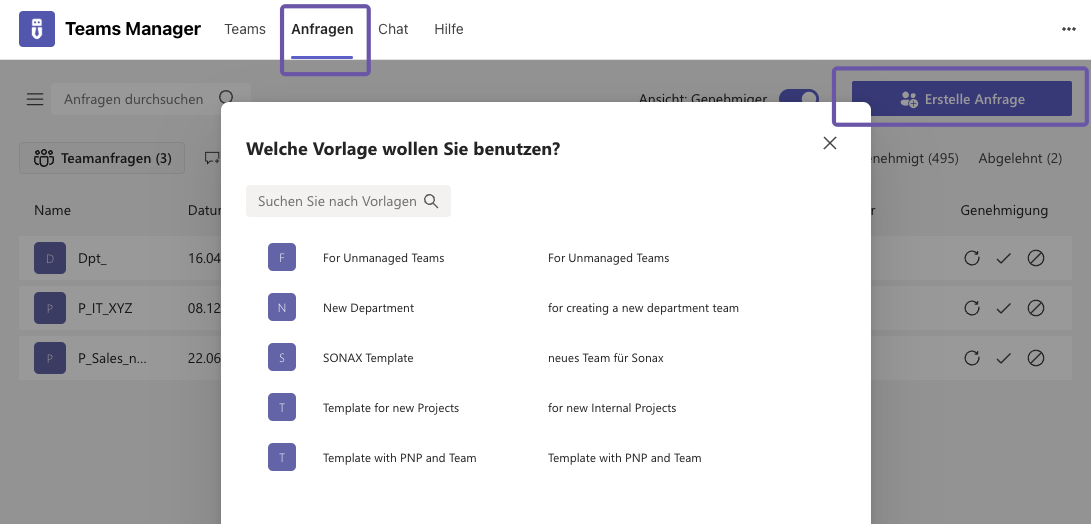
- Genehmigung: Ein Administrator prüft die Anfrage und kann diese dann genehmigen oder ablehnen.
- Team-Erstellung: Nach der Genehmigung erstellt der Teams Manager automatisch das Team und wendet alle vorab definierten Einstellungen und Richtlinien an.
- Lifecycle: Nach Ablauf der definierten Zeitspanne wird das Team automatisch archiviert oder gelöscht.
So entsteht ein standardisierter, effizienter Prozess, der Governance und Benutzerfreundlichkeit vereint.
Sieh dir unseren Blogbeitrag zu den Teams Manager Basics an, um genauere Anleitungen zur Teams Provisionierung mit dem Teams Manager zu erhalten.
Welche Methode zur Teams Provisionierung ist die Beste?
| Methode                  | Vorteile                                       | Grenzen                                    |
| ------------------------ | ---------------------------------------------- | ------------------------------------------ |
| Microsoft Teams Standard | Einfach, keine technische Hürde                | Keine Standards, keine Automatisierung     |
| API Calls                | Flexibel, skalierbar                           | Technisch komplex, kein Governance-Prozess |
| PowerShell               | Automatisierbar, wiederholbar                  | Keine zentrale Kontrolle, Skriptpflege     |
| Teams Manager            | Governance, Vorlagen, Genehmigungen, Lifecycle | Lizenzkosten, Drittanbieterabhängigkeit    |
Für Unternehmen, die Compliance und Effizienz verbinden wollen, ist eine Tool-basierte Provisionierung mit Teams Manager die beste Wahl.
Spare Zeit und vermeide Chaos mit Teams Provisionierung
Teams Provisionierung ist der Schlüssel zu Ordnung, Sicherheit und Effizienz in Microsoft 365. Manuelle Methoden stoßen allerdings schnell an Grenzen.
Die automatisierte Teams Provisionierung mit dem Teams Manager spart dir nicht nur Zeit, sondern sorgt auch für eine einheitliche und übersichtliche Teams-Umgebung.
Jetzt Demo buchen und Teams Provisionierung mit Teams Manager live sehen.