CONTRÔLE D’ACCÈS SHAREPOINT

Bloquez l’accès à SharePoint depuis Microsoft Teams.

Empêchez vos utilisateurs d’ouvrir des sites SharePoint directement depuis Teams. Blocker for SharePoint restreint l’accès, applique vos listes blanches et garde votre environnement sous administration centrale.

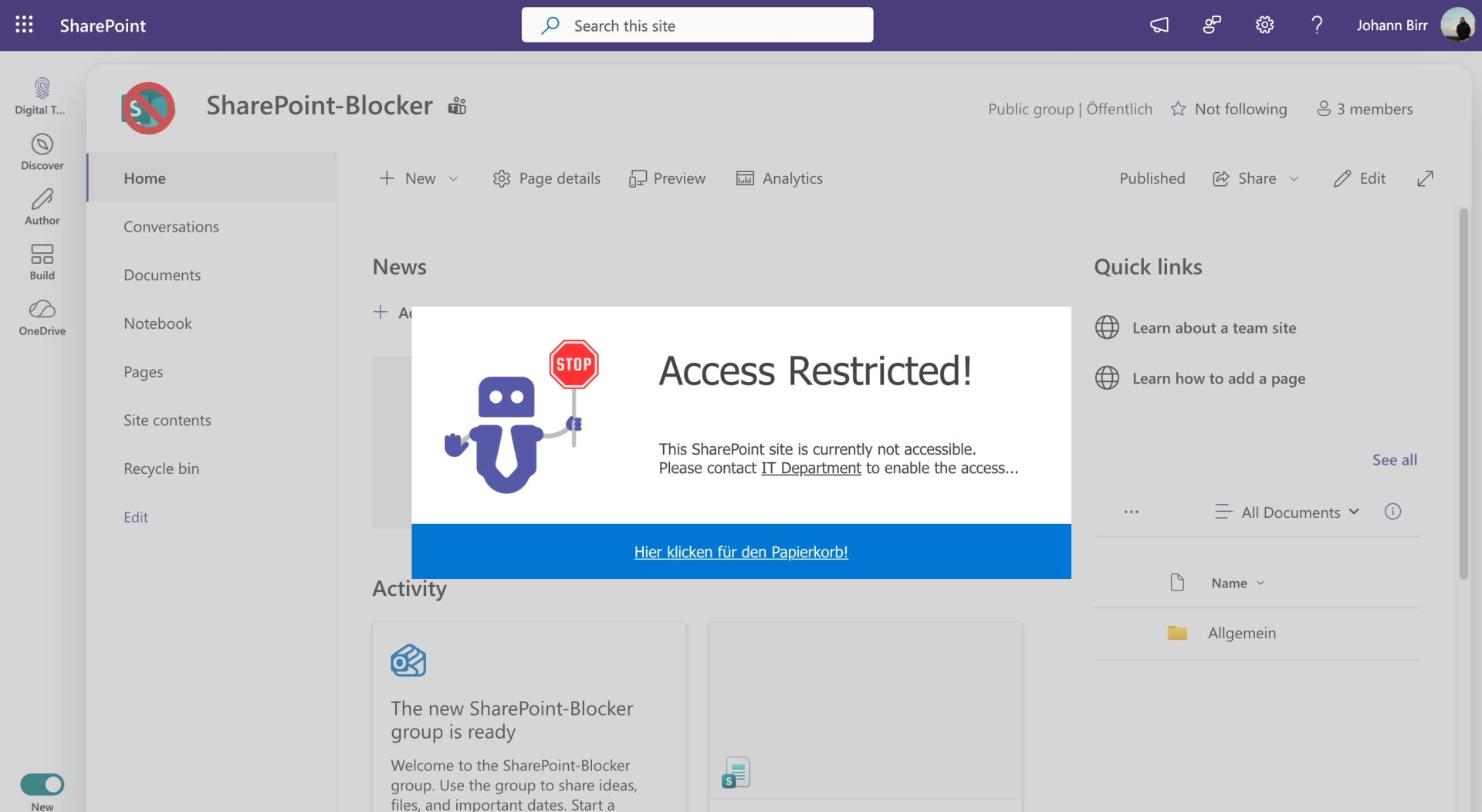
Site SharePoint verrouillé par Blocker for SharePoint, avec l’avis « Access Restricted »
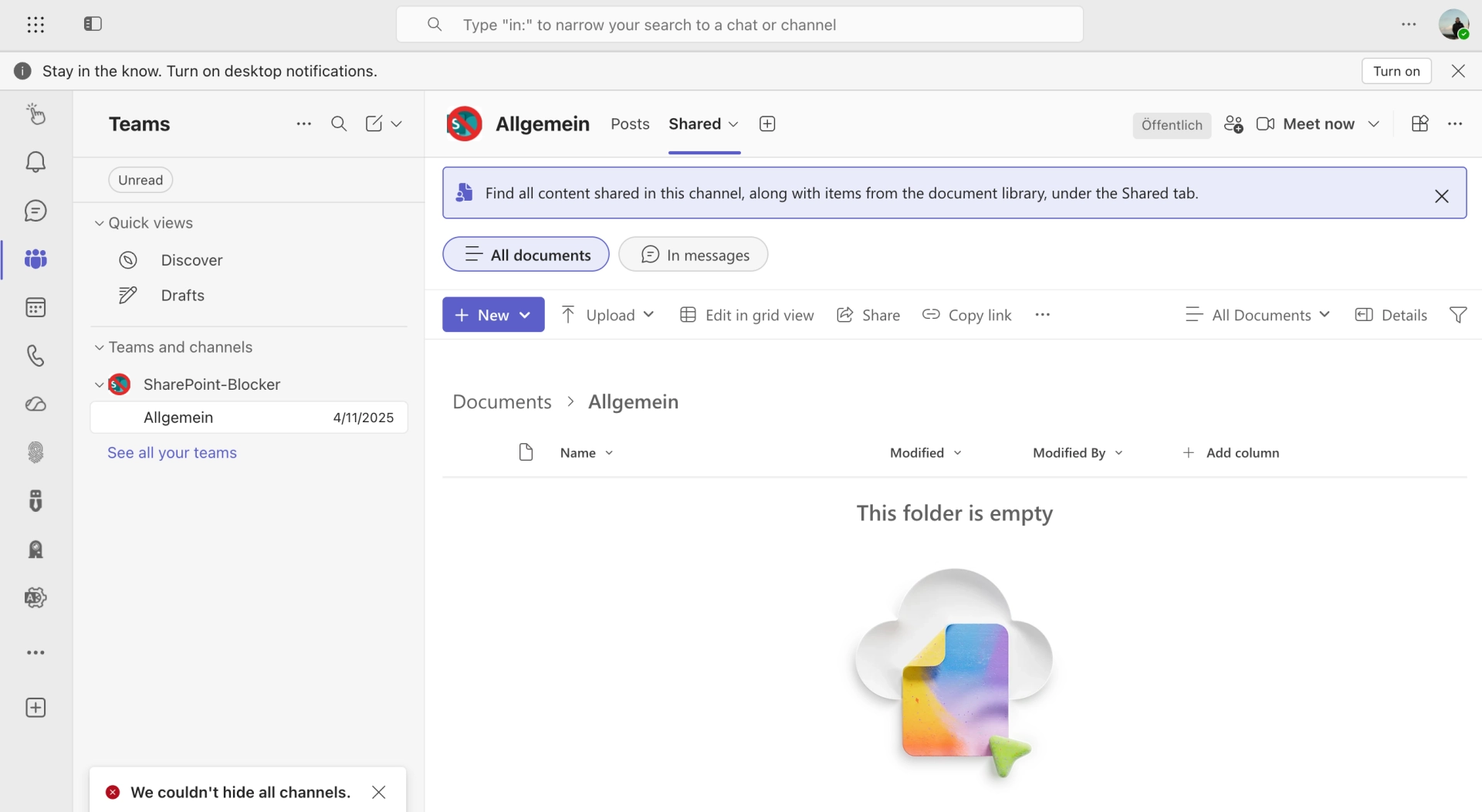
Canal Teams à l’onglet « Shared » vide, Blocker for SharePoint verrouille le site
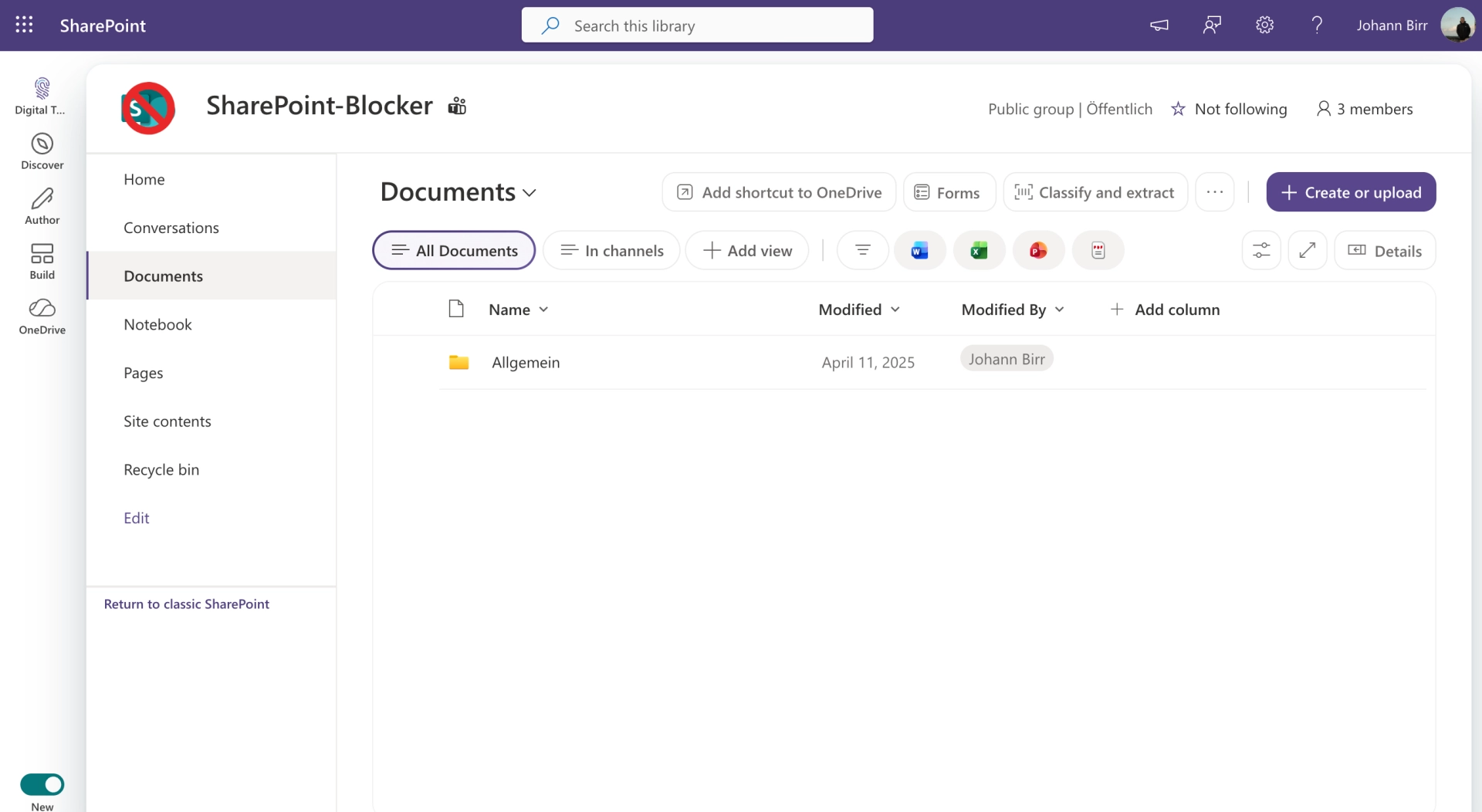
Bibliothèque de documents d’un site SharePoint protégé par Blocker for SharePoint

Conçu pour les équipes IT qui gèrent des environnements Microsoft 365

LE PROBLÈME

Les utilisateurs ouvrent SharePoint sans autorisation

Quand un utilisateur passe de Teams à SharePoint, il atterrit sur des sites qu’il n’aurait jamais dû voir. Documents sensibles, listes confidentielles, données de projet internes : tout est à un clic.

LA SOLUTION

Bloquer l’accès à la source

Blocker for SharePoint intercepte le passage de Teams à SharePoint. Un message personnalisable invite l’utilisateur à contacter l’IT. Pas de navigation non autorisée, pas d’exposition accidentelle des données.

Comment ça marche →
Site SharePoint verrouillé par Blocker for SharePoint, avec l’avis « Access Restricted »
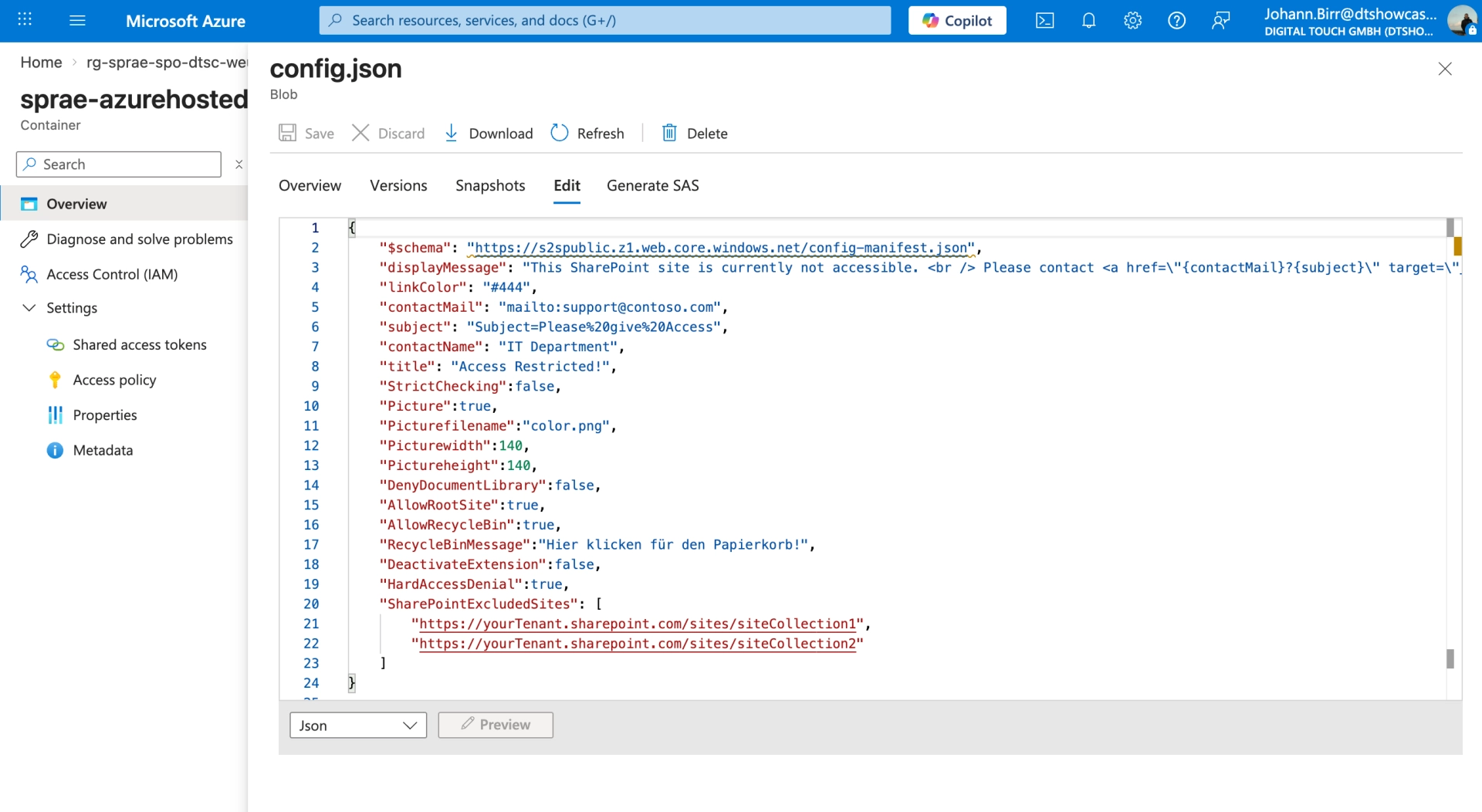
Configuration de Blocker for SharePoint dans le portail Azure via le fichier config.json
LE PROBLÈME

Les sites SharePoint se multiplient sans contrôle

Chaque nouvelle équipe dans Microsoft Teams crée un site SharePoint. En peu de temps, vous vous retrouvez avec des dizaines de sites que personne n’a demandés, que personne ne gère et que personne ne nettoie.

LA SOLUTION

Autorisez l’essentiel, bloquez le reste

Définissez une liste blanche de pages SharePoint approuvées. Tout le reste est bloqué automatiquement. L’utilisateur voit un message clair qui explique pourquoi et qui contacter, entièrement personnalisable par votre équipe IT.

En savoir plus sur la liste blanche →

Comment fonctionne Blocker for SharePoint

Un outil simple et ciblé qui donne aux admins IT le contrôle complet de l’accès à SharePoint depuis Microsoft Teams.

Interception des accès

Bloque automatiquement le passage de Teams à SharePoint. L’utilisateur voit un message personnalisable à la place du site SharePoint.

Gestion de la liste blanche

Définissez quelles pages SharePoint restent accessibles. Tout ce qui n’est pas sur la liste blanche est bloqué : aucune exception, aucun contournement.

Messages personnalisés

Affichez votre propre message aux couleurs de l’entreprise quand l’accès est bloqué. Invitez l’utilisateur à contacter l’IT ou renvoyez-le vers les ressources approuvées.

Administration centrale

Gérez toutes les règles de blocage et les listes blanches depuis un seul panneau d’administration. Aucune configuration par utilisateur, aucun script PowerShell.

Blocker for SharePoint en action

Recevez une présentation rapide de la façon dont Blocker for SharePoint encadre l’accès à votre environnement SharePoint.

VÉRIFIÉ & CERTIFIÉ

Des certifications reconnues, des audits indépendants et des distinctions, gages de qualité et de sécurité.

Distinctions de Solutions2Share : Microsoft 365 Certified, ISO/IEC 27001:2022, G2 Users Love Us et G2 Easiest To UseLogo AICPA SOC for Service Organizations

Questions fréquentes

Les questions les plus courantes sur Blocker for SharePoint, de l’installation à la liste blanche.

Que bloque réellement Blocker for SharePoint ?

Blocker for SharePoint intercepte l’accès quand un utilisateur passe du client Microsoft Teams à SharePoint. Il affiche un message personnalisable à la place du site SharePoint et empêche ainsi la navigation non autorisée dans les contenus SharePoint.

Puis-je autoriser certaines pages SharePoint ?

Oui. Blocker inclut une liste blanche qui vous permet de définir exactement quelles pages SharePoint restent accessibles. Toutes les autres sont bloquées. Vous pouvez modifier la liste à tout moment depuis le panneau d’administration central.

Puis-je personnaliser le message affiché en cas de blocage ?

Oui. Le message de blocage est entièrement personnalisable. Vous pouvez y mettre votre charte graphique, expliquer pourquoi l’accès est restreint et ajouter un contact ou un lien vers votre support IT.

Comment Blocker for SharePoint est-il déployé ?

Blocker for SharePoint s’intègre à votre environnement Microsoft 365. L’installation prend quelques minutes : configurez votre liste blanche, personnalisez le message de blocage et activez. Aucune infrastructure sur site nécessaire.

Prêt à encadrer l’accès à SharePoint ?

Mettez fin aux accès SharePoint non autorisés depuis Microsoft Teams. Réservez une démo et découvrez comment Blocker for SharePoint sécurise votre environnement.