PROJETS DANS MICROSOFT TEAMS

Mène des projets structurés, directement dans Microsoft Teams.

Modèles de projet standardisés, workflows de validation et statut en temps réel, sans quitter l’environnement Teams dans lequel tes équipes travaillent déjà.

LE PROBLÈME

Microsoft Teams n’a pas été conçu pour piloter des projets. Tes équipes s’en servent quand même.

Chaque équipe projet crée son propre Team, ses canaux et ses listes. Certains utilisent Planner, d’autres Loop, d’autres Excel. Pas de modèle commun, pas de statut central, et le chef de projet passe son vendredi à courir après les mises à jour au lieu de piloter le projet.

Chaque projet réinvente la roue

Problème : Pas de modèles de projet, pas de standard de nommage, pas de canaux définis : chaque Team repart de zéro.

Conséquence : Les chefs de projet perdent la première semaine en configuration. Les parties prenantes voient une structure différente d’un projet à l’autre. Intégrer une nouvelle personne prend plus de temps que le projet lui-même.

Aucune vue d’ensemble du statut

Problème : La direction demande « où en sommes-nous ? » et la réponse est une chaîne de messages de relance et de captures d’écran de Planner.

Conséquence : Les revues de portefeuille se font sur des données périmées. Les risques remontent trop tard. Les décisions se prennent à l’aveugle.

Les projets survivent à leurs Teams

Problème : Les Teams de projet restent actifs longtemps après la clôture, avec des contrats, des brouillons et des décisions enfouis dans des canaux inactifs.

Conséquence : Les coûts de licence grimpent, les constats d’audit se multiplient, et ton tenant se remplit d’archéologie de projets dont personne ne se souvient.

LA SOLUTION

Une façon standard de mener chaque projet dans Teams.

Modèle, structure, statut : chaque projet, de la même façon, de bout en bout.

ÉTAPE 01

Lance depuis un modèle

Chaque nouveau projet part d’un modèle approuvé : canaux, listes, propriétaires, classification, nommage. Un clic, et c’est prêt.

ÉTAPE 02

Vois le statut d’un coup d’œil

Un tableau de bord de portefeuille remonte le statut en direct de chaque Team de projet. Feux tricolores, jalons, blocages : tout au même endroit, toujours à jour.

ÉTAPE 03

Clôture proprement

Quand un projet se termine, le Team s’archive selon le calendrier, les documents sont conservés, les propriétaires sont prévenus et le tenant se nettoie automatiquement.

Get the project Teams playbook.

A practical guide to running structured projects inside Microsoft Teams (templates, status, lifecycle), from 10+ years of customer rollouts.

LES APPS DERRIÈRE

Construit sur les apps auxquelles l’IT fait confiance pour les Teams de projet.

Gouvernance & cycle de vie

Teams Manager

La base de la gouvernance : provisionnement, nommage et cycle de vie pour chaque Team, y compris les Teams de projet qui tournent dessus.

  • Workflows d’approbation sans PowerShell
  • Automatisation du cycle de vie avec des règles de conservation personnalisées
  • Successeur de ShareGate Provisioning avec un chemin de migration direct
Découvrir Teams Manager →
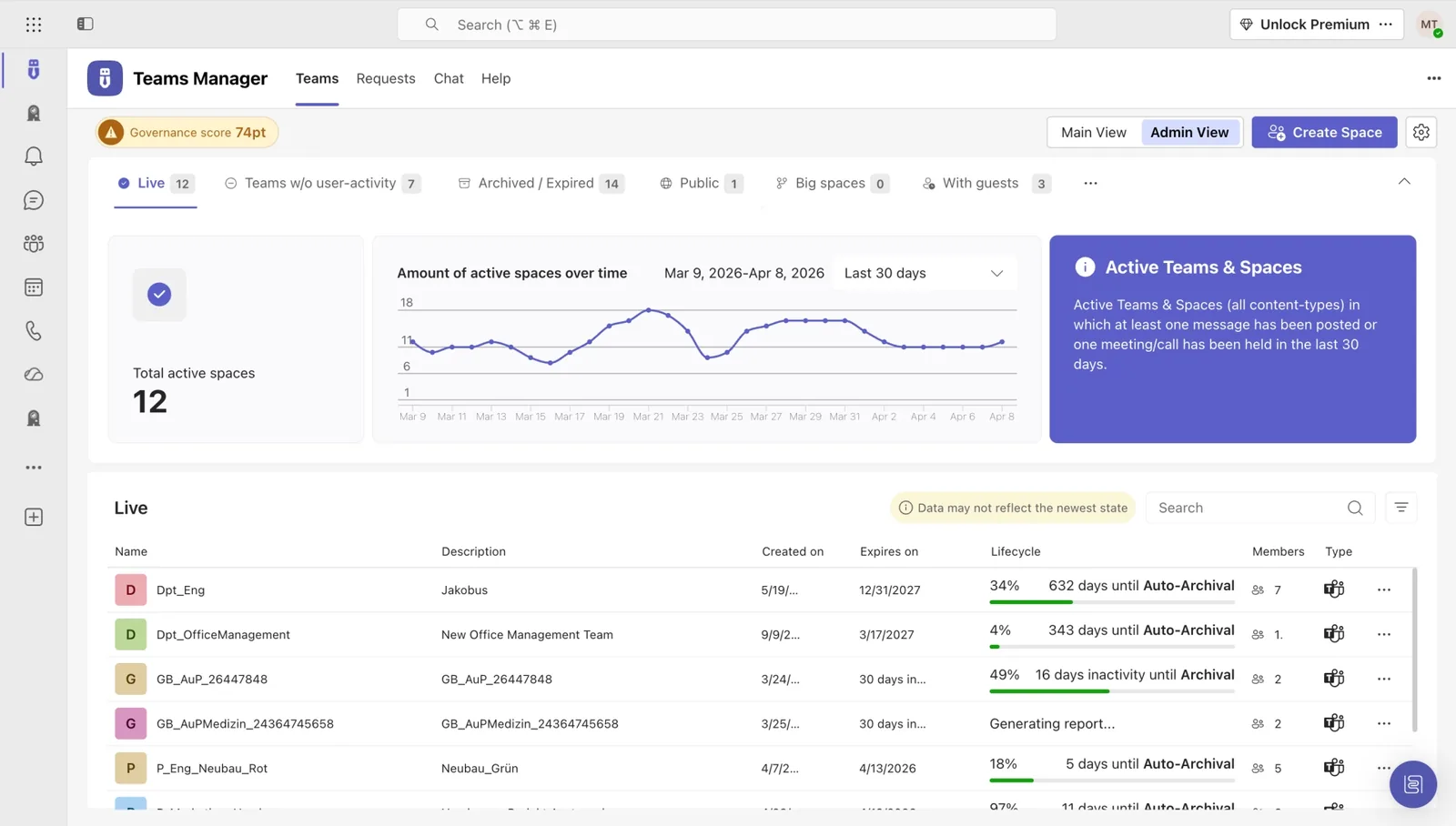
Score de gouvernance et espaces actifs dans le tableau de bord Teams Manager
Structure de projet & cycle de vie

Projects in Teams

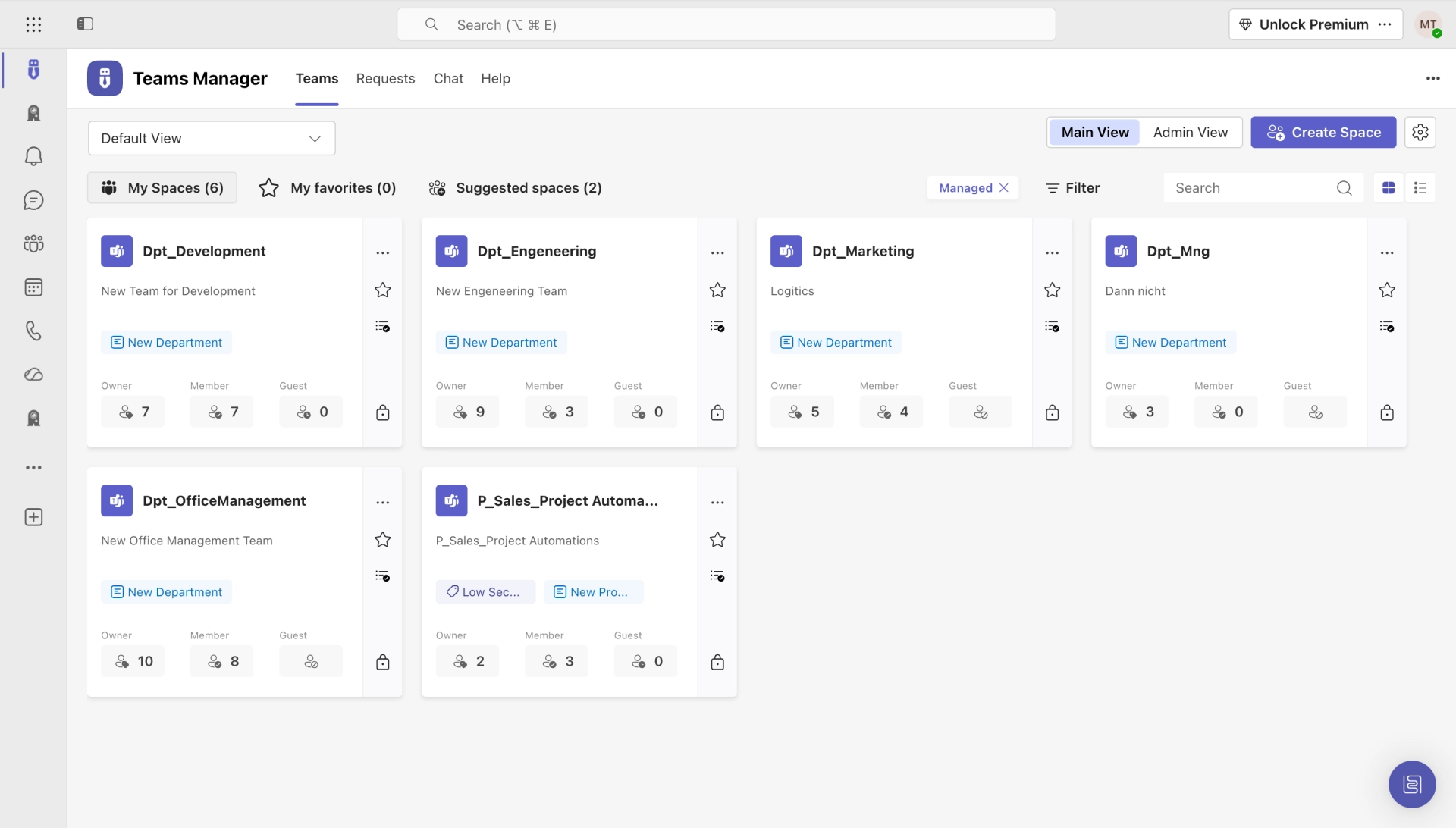
L’espace de gestion de projet dédié à l’intérieur de Microsoft Teams : modèles, tâches, statut, le tout propulsé par Teams Manager.

  • Modèles de projet standardisés pour chaque équipe
  • Conventions de nommage et workflows d’approbation
  • Archivage à la fin des projets
Découvrir Projects in Teams →
External User Manager dashboard overview

Du chaos des projets à la vue d’ensemble du portefeuille : dans leurs propres mots.

Des responsables de projet et de PMO racontent comment ils ont standardisé les Teams de projet dans toute leur organisation avec Solutions2Share.

Teams Manager est le complément parfait de notre stratégie de gouvernance et d’adoption pour Teams. Il nous permet d’appliquer intelligemment des conventions de nommage, des métadonnées et des cycles de vie aux Teams sans processus de demande, tout en laissant aux utilisateurs formés la liberté de créer des Teams.

Portrait d'Andreas Zinic, Freudenberg Sealing Technologies, à propos de Teams Manager
Andreas Zinic
Freudenberg Sealing Technologies

Depuis l’intégration de Teams Manager dans notre client Teams, qui nous permet de créer des Teams à partir de modèles, nous avons enfin un processus fixe et strict pour gérer les Teams, avec une très bonne vue d’ensemble et le contrôle de tous les Teams créés.

Portrait de Tim Baumgartl, AZO, sur la création d'équipes à partir de modèles
Tim Baumgartl
AZO GmbH & Co. KG

Teams Manager couvre exactement ce que nous avions en tête. Tout ce qui peut être automatisé l’est désormais. Je recommande aussi vivement l’atelier de démarrage.

Portrait de Matthias Ortner, CDO chez GEBRÜDER PETERS, sur Teams Manager
Matthias Ortner
CDO, GEBRÜDER PETERS Gebäudetechnik AG

CUSTOMER SUCCESS STORIES

See how IT teams across industries use Solutions2Share to take control of Microsoft 365.

Teams Manager chez GEBRÜDER PETERS, étude de cas sur les espaces projet automatisés
Construction

GEBRÜDER PETERS saves time through automation thanks to Teams Manager

GEBRÜDER PETERS uses Teams Manager to automate project room provisioning in Microsoft Teams. 25 experts create standardized rooms with Planner, OneNote, and folder structures from 4 templates.

Read Story →
View All Customer Stories →
GO DEEPER

Take the next step on project Teams.

A library of practical, IT-tested resources for running structured projects in Microsoft Teams.

FAQ

Gestion de projet dans Teams : les questions fréquentes.

Pourquoi utiliser Microsoft Teams comme hub de projet plutôt qu’un outil de gestion de projet dédié ?

Tes équipes vivent déjà dans Teams. Poser la structure projet par-dessus (modèles, canaux, listes, statut) garde tout le monde dans l’outil qu’ils utilisent vraiment. Pas de deuxième plateforme, pas de changement de contexte, pas de bataille d’adoption.

Comment Solutions2Share s’intègre-t-il à Microsoft Planner et Lists ?

Les modèles de projet provisionnent automatiquement les tableaux Planner, les listes et les canaux selon le standard projet. Le statut des trois remonte automatiquement dans le tableau de bord de portefeuille. Pas d’outil de reporting supplémentaire, pas de consolidation manuelle.

Peut-on mener des projets agiles et en cascade avec le même moteur de modèles ?

Oui. Chaque modèle définit sa propre structure : Planner pour les sprints, Lists pour les backlogs, des jalons pour les phases. Choisis le bon modèle au lancement ; le reste s’assemble automatiquement.

Qu’affiche le tableau de bord de portefeuille ?

Une vue en direct de chaque Team de projet actif : statut (feux tricolores), jalons à venir, dernière activité, risques ouverts et responsabilités. Tu ouvres n’importe quel projet depuis le tableau de bord. Aucun outil de reporting séparé.

Comment les Teams de projet sont-ils archivés à la fin du projet ?

Les projets se clôturent selon le calendrier (par date ou à l’achèvement). Le Team est archivé, les membres sont prévenus, les documents restent conservés selon la règle, et la fiche projet reste dans le tableau de bord pour l’audit et le retour d’expérience.

Combien de temps prend en général un déploiement des Teams de projet ?

La plupart des clients passent en production avec leur premier modèle en 2 à 3 semaines : conception du modèle la première semaine, configuration la deuxième, intégration des chefs de projet la troisième. Les modèles suivants s’ajoutent progressivement. Solutions2Share fournit des modèles de départ et un playbook des Teams de projet avec chaque licence.

Prêt à mener chaque projet de la même façon ?

Réserve une démo de 30 minutes. Nous te montrons exactement à quoi ressemble ton portefeuille de projets avec des Teams pilotés par modèles et un statut en temps réel.